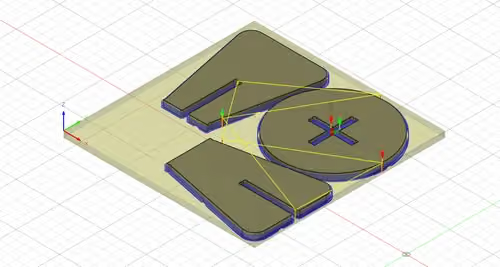
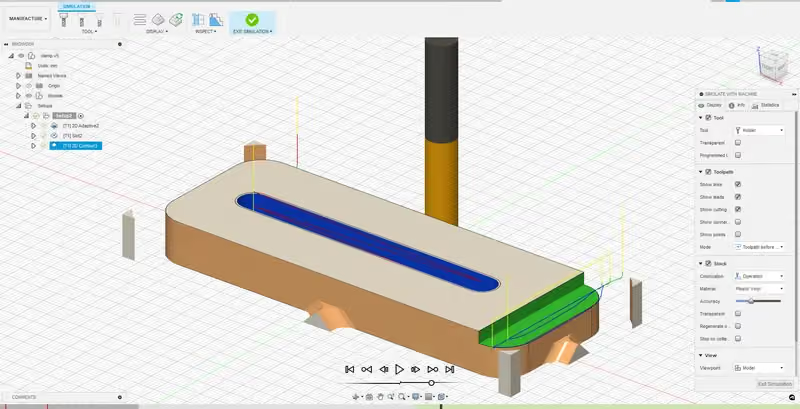
En este tercer módulo, diseñarás un taburete paramétrico que se ensambla sin tornillos ni pegamento, y luego prepararás su mecanizado. La fresadora CNC permite construir rápidamente este tipo de muebles, gracias a las técnicas de unión adecuadas para el fresado digital.
El taburete utiliza las dos técnicas más sencillas:
La unión de caja y espiga:

La unión de media madera:

Lo que aprenderás:
- gestionar una tolerancia de unión en los parámetros;
- crear un plano de desfase y usar la herramienta Loft;
- cortar una unión de media madera con la herramienta Combinar;
- anidar las piezas en el panel;
- redondeos y dogbones para asegurar un buen ajuste;
- preparar el mecanizado, desde el vaciado hasta el corte.
Requisitos: haber completado Módulo 1 y Módulo 2.
Empieza definiendo los diferentes parámetros del taburete:

| grosor |
18 mm |
| tolerancia |
1 mm |
| asiento |
300 mm |
| alturaPatas |
400 mm |
| basePatas |
300 mm |
| patasArriba |
basePatas / 2 |
| profundidadCaja |
grosor / 2 |
El parámetro tolerancia actúa como compensación para ajustar el encaje de las uniones.
Si las uniones son demasiado ajustadas, este parámetro te permite añadir unas décimas de milímetro de holgura para facilitar el montaje.
El parámetro profundidadCaja corresponde a la profundidad de la caja cortada en el asiento para recibir las patas del taburete.

Crea un nuevo boceto con Crear > Crear boceto y selecciona el plano X/Y.
Dibuja un círculo con la herramienta Crear > Círculo de diámetro central (Atajo: C): colócalo en el origen del documento e introduce el parámetro asiento.

Dibuja un rectángulo con la herramienta Crear > Rectángulo central, colócalo en el origen e introduce el parámetro patasArriba para la altura y grosor + tolerancia para la anchura.
Dibuja el mismo rectángulo a 90° para formar una cruz.
Confirma el boceto.

Selecciona la herramienta Crear > Extruir. Selecciona todo excepto el interior de la cruz e introduce el parámetro grosor.

Vuelve a mostrar el boceto en el Navegador (se oculta automáticamente al confirmar la extrusión).
Vuelve a seleccionar la herramienta Crear > Extruir, selecciona la cruz e introduce el parámetro profundidadCaja.

Crea un nuevo boceto y selecciona la cara superior del asiento como referencia (en lugar de uno de los planos de origen).

Vuelve a dibujar una de las dos ramas de la cruz con la herramienta Rectángulo central e introduce los parámetros grosor y patasArriba.

Dado que se crearán varios cuerpos, renómbralos para distinguirlos fácilmente: clic derecho > Renombrar en Cuerpo1 en el Navegador y nómbralo asiento.
Luego, oculta temporalmente este cuerpo haciendo clic en el icono del ojo.

Haz clic en Crear > Extruir y extruye todo el Boceto2 con el parámetro -profundidadCaja (con el signo “menos” para que la extrusión vaya hacia abajo).
Confirma la operación.
Esta será la parte de la pata que encaja en el asiento.
Renombra este nuevo cuerpo pata1.

Selecciona Construir > Plano de desfase.

Selecciona la cara superior de pata1. Introduce el parámetro alturaPatas.
Puedes confirmar.

Aparece un rectángulo naranja, paralelo a la cara seleccionada, a 400 mm de distancia (el valor de alturaPatas).
Es un nuevo plano, sobre el que puedes dibujar un nuevo boceto.

Crea un nuevo boceto en este plano y, con la herramienta Rectángulo central, dibuja un rectángulo orientado de la misma manera que el cuerpo pata1.
Usa los parámetros basePatas y grosor.

Haz clic en Finalizar boceto y selecciona la vista Inicio.
Ahora ves un boceto con un rectángulo “flotante”, a 400 mm del cuerpo pata1.

Haz clic en Crear > Recubrimiento.
Selecciona la cara superior de pata1 y el boceto “flotante”, Boceto3.
El Recubrimiento une automáticamente los dos perfiles.
Puedes confirmar.

Para crear la segunda pata, haz clic en Modificar > Mover/Copiar (Atajo: M).
Coloca el punto de pivote de la herramienta en el centro de la cara más larga de pata1 (busca el símbolo de punto medio).

Antes de hacer cualquier otra cosa: en las opciones de la herramienta Mover (el panel a la derecha de la pantalla), marca Crear copia.

Usa el tirador de rotación alrededor del eje Z e introduce 90°: aparece una segunda pata, perpendicular a la primera. También puedes introducir 90° directamente en el cuadro de entrada Ángulo Z.
Haz clic en Aceptar para confirmar la operación.

Se ha creado una segunda pata, idéntica a la primera.

En el Navegador:
Renombra el nuevo cuerpo pata2.
Oculta pata2 y vuelve a mostrar Boceto1.

Haz clic en Crear > Extruir y selecciona el cuadrado en el centro del boceto.

En las opciones de la herramienta Extruir a la derecha, selecciona Inicio > Objeto.
Esto te permite iniciar la extrusión desde la cara de otro objeto.

Orienta la vista para hacer clic en la cara inferior (la más pequeña, donde encaja la unión).
Introduce el parámetro alturaPatas.

Aparece un volumen rojo: indica un corte a través del objeto. Fusion habilita esta operación automáticamente cuando extruyes a través de un cuerpo.
Añade alturaPatas y profundidadCaja para que el corte se extienda a lo largo de toda la pata1.
(no confirmes todavía)

Divide esta suma por 2 para que el corte solo atraviese la mitad del objeto.
La expresión final a introducir es, por lo tanto:
(alturaPatas+profundidadCaja)/2
Confirma la operación y vuelve a mostrar pata2.

Haz clic en Modificar > Combinar.
En las opciones de la herramienta, haz clic en Cuerpo objetivo y selecciona pata2 (desde el Navegador o haciendo clic directamente en el modelo 3D).

Haz clic en Cuerpos de herramienta y selecciona pata1. Elige la operación Cortar (el icono central).
Asegúrate de que la opción Mantener herramientas esté marcada.
(te permite usar pata1 para cortar pata2, sin eliminar pata1).

Confirma la operación y comprueba, cambiando la vista, que ambas patas tienen una muesca: pata1 desde abajo, pata2 desde arriba.
Nota: con esta técnica, la muesca en pata2 tiene exactamente el mismo grosor que pata1, por lo que no hay tolerancia.
Si quieres una tolerancia, modela la muesca en pata2 con el mismo método que para pata1, empezando desde arriba en lugar de desde abajo.


Vuelve a mostrar el cuerpo del asiento.
¡Bien hecho! El taburete está modelado.

Para añadir un toque de estilo, selecciona la herramienta Modificar > Redondeo y redondea los extremos de las patas con un valor de 30 mm.

Modelado: Anidado de las Piezas en Plano
En el Navegador, haz clic derecho en la carpeta Cuerpos y haz clic en Nuevo grupo para crear un nuevo grupo.

Selecciona los 3 cuerpos (asiento, pata1 y pata2) haciendo clic en ellos mientras mantienes pulsada la tecla CTRL/CMD.
Luego, haz clic derecho en uno de los cuerpos y selecciona Copiar (CTRL/CMD + C).

Luego, selecciona el grupo Grupo1, haz clic derecho en él y selecciona Pegar (CTRL/CMD + V).
Aparecen 3 nuevos cuerpos en Grupo1.
Renombra Grupo1 a “Anidado” y oculta los 3 cuerpos originales.

Abre Modificar > Cambiar parámetros y crea 2 nuevos parámetros:
| anchoMaterial |
550 mm |
| profundidadMaterial |
550 mm |
Estos parámetros definen el tamaño del panel de material.
Aquí, usamos un panel de madera cortado para encajar en una Mekanika Evo S o Pro S, que tiene un área de trabajo de 630 × 630 mm.
Selecciona Crear > Crear boceto.
Dibuja un rectángulo usando los parámetros anchoMaterial y profundidadMaterial en el plano X/Y.

Selecciona la vista Superior en el Cubo de vista y haz clic derecho en asiento(1) en el grupo Anidado.
Haz clic en Mover/Copiar (Atajo: M).

Coloca el asiento en la parte inferior izquierda del rectángulo que acabas de crear, usando el cuadrado de la herramienta Mover.

Selecciona Modificar > Alinear.
Selecciona una de las caras de pata1 o pata2.
(solo la cara, sin seleccionar los puntos de anclaje que aparecen al pasar el ratón)

Luego selecciona la cara superior del asiento (de nuevo sin hacer clic en un punto de anclaje) para alinear las dos caras.
(no confirmes todavía)

Selecciona la vista Frontal en el Cubo de vista para comprobar que los dos objetos están correctamente alineados.
Si no lo están, haz clic en Voltear en el menú de herramientas de la derecha.

Repite la operación para la segunda pata.
Una vez que los 3 cuerpos estén planos, muévelos, como el asiento, dentro del rectángulo que representa el material.
Las patas son demasiado largas y anchas para caber en el panel.

Abre Modificar > Cambiar parámetros.
Establece alturaPatas en 300 mm y basePatas en 250 mm.
Con Mover/Copiar (haz clic derecho en el cuerpo en el Navegador), posiciona las piezas para que encajen en el rectángulo.

La copia del taburete ya está posicionada para el mecanizado, y el modelo original ensamblado sigue disponible.

Nota: las versiones de Educación y de pago de Autodesk Fusion incluyen una función Organizar (menú Modificar) que simplifica enormemente esta operación. Es muy fácil de usar, pero primero necesitas convertir los cuerpos en componentes.
Para saber más, lee nuestro artículo:
Cómo usar el anidado para tus proyectos CNC complejos
Modelado: Finalización para Mecanizado, Redondeos y Dogbones
Dos operaciones aseguran que el objeto se ensamble perfectamente una vez mecanizado: redondeos en la entrada de la unión de media madera, y dogbones en las esquinas interiores de 90°.
Los dogbones compensan el hecho de que una fresa, al ser redonda, no puede cortar una esquina interior afilada al seguir un contorno.

La solución es hacer que la fresa vaya más allá de la esquina para que la unión pueda encajar. El perfil adquiere entonces una forma de “hueso de perro”, de ahí el nombre “dogbone”.

Empieza con los redondeos:
Selecciona Modificar > Redondeo, luego los 4 bordes en la entrada de las muescas de las patas.
Introduce 3 mm como valor de redondeo.

Confirma la operación.
DOGBONES
Fusion no incluye una función Dogbone por defecto. Para añadirla, sigue nuestro artículo:
¿Qué son los dogbones y cómo crearlos?
Es sencillo de usar: haz clic en la cara de cada pieza e introduce 8 mm como diámetro de la herramienta (Diámetro de herramienta).

Fabricación: Creación de la Configuración
La preparación del mecanizado es similar a la de los módulos anteriores, por lo que las explicaciones son breves. Consulta el Módulo 1 para más detalles.
Ve al espacio de trabajo Fabricación. Selecciona Configuración > Nueva configuración.
Dado que el material tiene en cuenta todos los cuerpos, se crea con la altura del taburete ensamblado, lo cual no es lo que queremos.

Haz clic en Modelo > Seleccionar en las opciones y selecciona solo los 3 cuerpos del grupo Anidado (los que están planos).
El material ahora toma la forma de un panel plano.
Haz clic en Punto de caja y selecciona el punto X/Y que coincida con la máquina (inferior izquierda).
Para este ejercicio, colócalo en el spoilerboard, es decir, debajo del material (la medición de la sonda Z se tomará, por lo tanto, en el spoilerboard).

Haz clic en la pestaña Material.
Selecciona el modo Caja de tamaño fijo.
A diferencia de Caja de tamaño relativo, este modo te permite introducir las dimensiones del material manualmente:
para los campos Ancho, Profundidad y Grosor, usa los parámetros anchoMaterial, profundidadMaterial y grosor respectivamente.
Establece todos los campos de Posición del modelo en Centro.
Confirma haciendo clic en Aceptar.

Fabricación: Primera Operación, Vaciado 2D
Selecciona 2D > Vaciado 2D.

En la pestaña Herramienta, selecciona la herramienta Plana_8mm_Multiusos y el ajuste preestablecido Contrachapado (biblioteca de herramientas de Mekanika).

En la pestaña Geometría, selecciona la parte inferior de la caja en forma de cruz del asiento.

En la pestaña Pasadas:
Desmarca la opción Material a dejar.
Nota: esta opción es otra forma de gestionar la tolerancia.
Marca la opción Múltiples profundidades, luego introduce 4 mm en Profundidad máxima de desbaste.
Luego, pasa a la pestaña Enlaces.

Habilita la rampa (35 grados, misma configuración que en el Módulo 1) en la pestaña Enlaces, luego confirma la operación.
Fabricación: Segunda Operación, Contorno 2D
Selecciona 2D > Contorno 2D.
La herramienta se transfiere automáticamente de la operación anterior.

En la pestaña Geometría, selecciona los 3 contornos y coloca pestañas alrededor de cada pieza.

En la pestaña Pasadas, marca la opción Múltiples profundidades e introduce 4 mm en Profundidad máxima de desbaste.
Recuerda habilitar la rampa en la pestaña Enlaces, como en el Módulo 1.
Confirma la operación.
Fabricación: Simulación y Post-Procesador
Comprueba visualmente que las trayectorias de herramienta se han generado correctamente.

Usa Acciones > Simular para simular el mecanizado y asegúrate de que no haya errores ni colisiones.

Solo queda seleccionar Acciones > Post-procesar para generar el G-code.
(consulta el Módulo 1 para más detalles).

¡Enhorabuena!
¡El taburete está listo para ser mecanizado!