In diesem dritten Modul konstruieren Sie einen parametrischen Hocker, der ohne Schrauben oder Leim zusammengesteckt wird, und bereiten seine Bearbeitung vor. Mit einer CNC lassen sich solche Möbel schnell fertigen, dank Verbindungstechniken, die auf das digitale Fräsen abgestimmt sind.
Der Hocker nutzt die beiden einfachsten Techniken:
Die Schlitz-und-Zapfen-Verbindung:

Die Kreuzüberblattung:

Auf dem Programm:
- eine Passungstoleranz in den Parametern verwalten;
- eine versetzte Ebene erstellen und das Werkzeug Loft;
- eine Überblattung mit dem Werkzeug Combine ausschneiden;
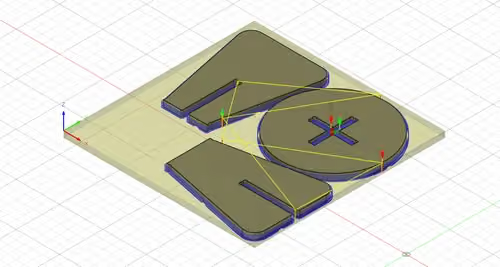
- das Nesting der Teile auf der Platte;
- Rundungen und Dogbones, damit die Verbindung passt;
- die Vorbereitung der Bearbeitung, von der Tasche bis zum Ausschneiden.
Voraussetzungen: Modul 1 und Modul 2 abgeschlossen haben.
Legen Sie zunächst die verschiedenen Parameter des Hockers fest:

| thickness |
18 mm |
| tolerance |
1 mm |
| seat |
300 mm |
| legsHeight |
400 mm |
| legsBottom |
300 mm |
| legsUp |
legsBottom / 2 |
| mortiseDepth |
thickness / 2 |
Der Parameter tolerance dient als Ausgleich, um die Passungen anzupassen.
Sind die Verbindungen zu stramm, können Sie mit diesem Parameter einige Zehntelmillimeter Spiel hinzufügen, um sie zu erleichtern.
Der Parameter mortiseDepth entspricht der Tiefe des Schlitzes, der in die Sitzfläche gefräst wird, um die Beine des Hockers aufzunehmen.

Erstellen Sie einen neuen Sketch mit Create > Create Sketch und wählen Sie die X/Y-Ebene.
Zeichnen Sie einen Kreis mit dem Werkzeug Create > Center Diameter Circle (Tastenkürzel: C): Setzen Sie ihn auf den Ursprung des Dokuments und geben Sie den Parameter seat ein.

Zeichnen Sie ein Rechteck mit dem Werkzeug Create > Center Rectangle, setzen Sie es auf den Ursprung und geben Sie die Parameter legsUp für die Höhe und thickness + tolerance für die Breite ein.
Zeichnen Sie dasselbe Rechteck um 90° gedreht, um ein Kreuz zu bilden.
Bestätigen Sie den Sketch.

Wählen Sie das Werkzeug Create > Extrude. Wählen Sie alles außer dem Inneren des Kreuzes und geben Sie den Parameter thickness ein.

Blenden Sie den Sketch im Browser wieder ein (er wird beim Bestätigen der Extrusion automatisch ausgeblendet).
Wählen Sie erneut das Werkzeug Create > Extrude, wählen Sie das Kreuz und geben Sie diesen Parameter ein: mortiseDepth.

Erstellen Sie einen neuen Sketch und wählen Sie die Oberseite der Sitzfläche als Bezug (statt einer der Ursprungsebenen).

Zeichnen Sie einen der beiden Arme des Kreuzes nach, mit dem Werkzeug Center Rectangle, und geben Sie die Parameter thickness und legsUp ein.

Da mehrere Bodies entstehen, benennen Sie sie zur besseren Unterscheidung um: Machen Sie einen Rechtsklick > Rename auf Body1 im Browser und nennen Sie ihn seat.
Blenden Sie diesen Body dann vorübergehend aus, indem Sie auf das Auge klicken.

Klicken Sie auf Create > Extrude und extrudieren Sie den gesamten Sketch2 mit dem Parameter -mortiseDepth (mit dem Minuszeichen, damit die Extrusion nach unten erfolgt).
Bestätigen Sie den Vorgang.
Das ist der Teil des Beins, der in die Sitzfläche greift.
Benennen Sie diesen neuen Body leg1.

Wählen Sie Construct > Offset Plane.

Wählen Sie die Oberseite von leg1. Geben Sie den Parameter legsHeight ein.
Sie können bestätigen.

Ein orangefarbenes Rechteck erscheint, parallel zur gewählten Fläche, im Abstand von 400 mm (Wert von legsHeight).
Das ist eine neue Ebene, auf der Sie einen neuen Sketch zeichnen können.

Erstellen Sie auf dieser Ebene einen neuen Sketch und zeichnen Sie mit dem Werkzeug Center Rectangle ein Rechteck, das genauso ausgerichtet ist wie der Body leg1.
Verwenden Sie die Parameter legsBottom und thickness.

Klicken Sie auf Finish Sketch und wählen Sie die Ansicht Home.
Sie sehen jetzt einen Sketch mit einem „schwebenden“ Rechteck, 400 mm vom Body leg1 entfernt.

Klicken Sie auf Create > Loft.
Wählen Sie die Oberseite von leg1 und den „schwebenden“ Sketch, Sketch3.
Der Loft verbindet die beiden Profile automatisch.
Sie können bestätigen.

Um das zweite Bein zu erstellen, klicken Sie auf Modify > Move/Copy (Tastenkürzel: M).
Setzen Sie den Drehpunkt des Werkzeugs in die Mitte der längsten Fläche von leg1 (achten Sie auf das Mittelpunktsymbol).

Vor jeder anderen Aktion: Aktivieren Sie in den Optionen des Werkzeugs Move (Bereich rechts im Bildschirm) Create Copy.

Verwenden Sie den Griff für die Drehung um die Z-Achse und geben Sie 90° ein: Ein zweites Bein erscheint, senkrecht zum ersten. Sie können auch direkt 90° im Feld Z Angle eingeben.
Klicken Sie auf OK, um den Vorgang zu bestätigen.

Ein zweites Bein, identisch mit dem ersten, wurde erstellt.

Im Browser:
Benennen Sie den neuen Body leg2.
Blenden Sie leg2 aus und blenden Sie Sketch1 wieder ein.

Klicken Sie auf Create > Extrude und wählen Sie das Quadrat in der Mitte des Sketches.

Wählen Sie im Optionsfenster des Werkzeugs Extrude rechts Start > Object.
So beginnt die Extrusion an der Fläche eines anderen Objekts.

Drehen Sie die Ansicht, um auf die Unterseite zu klicken (die kleinste, die der Steckverbindung).
Geben Sie den Parameter legsHeight ein.

Ein rotes Volumen erscheint: Es zeigt einen Schnitt durch das Objekt an. Fusion aktiviert diesen Vorgang automatisch, wenn Sie durch einen Body hindurch extrudieren.
Addieren Sie legsHeight und mortiseDepth, damit der Schnitt über die gesamte Länge von leg1 erfolgt.
(noch nicht bestätigen)

Teilen Sie diese Summe durch 2, damit der Schnitt nur über die Hälfte des Objekts erfolgt.
Der einzugebende Ausdruck lautet also:
(legsHeight+mortiseDepth)/2
Bestätigen Sie den Vorgang und blenden Sie leg2 wieder ein.

Klicken Sie auf Modify > Combine.
Klicken Sie in den Optionen des Werkzeugs auf Target Body und wählen Sie leg2 (im Browser oder direkt im 3D-Modell).

Klicken Sie auf Tool Bodies und wählen Sie leg1. Wählen Sie den Vorgang Cut (das mittlere Symbol).
Achten Sie darauf, dass die Option Keep Tools aktiviert ist.
(so dient leg1 zum Ausschneiden von leg2, ohne dass leg1 gelöscht wird).

Bestätigen Sie den Vorgang und prüfen Sie durch Wechseln der Ansicht, dass beide Beine eine Kerbe haben: leg1 von unten, leg2 von oben.
Hinweis: Mit dieser Technik hat die Kerbe von leg2 genau die Dicke von leg1, also ohne Toleranz.
Wenn Sie eine Toleranz wünschen, modellieren Sie die Kerbe von leg2 auf dieselbe Weise wie bei leg1, aber von oben statt von unten.


Blenden Sie den Body seat wieder ein.
Sehr gut! Der Hocker ist modelliert.

Für eine stilvolle Note wählen Sie das Werkzeug Modify > Fillet und runden die Enden der Beine mit einem Wert von 30 mm ab.

Modellierung: Nesting der flachen Teile
Machen Sie im Browser einen Rechtsklick auf den Ordner Bodies und klicken Sie auf New Group, um eine neue Gruppe zu erstellen.

Wählen Sie die 3 Bodies (seat, leg1 und leg2), indem Sie sie anklicken und dabei die Taste STRG/CMD gedrückt halten.
Machen Sie dann einen Rechtsklick auf einen der Bodies und wählen Sie Copy (STRG/CMD + C).

Wählen Sie anschließend die Gruppe Group1, machen Sie einen Rechtsklick darauf und wählen Sie Paste (STRG/CMD + V).
In Group1 erscheinen 3 neue Bodies.
Benennen Sie Group1 in „Nesting“ um und blenden Sie die 3 ursprünglichen Bodies aus.

Öffnen Sie Modify > Change Parameters und erstellen Sie 2 neue Parameter:
| stockWidth |
550 mm |
| stockDepth |
550 mm |
Diese Parameter legen die Größe der Materialplatte fest.
Wir verwenden hier eine zugeschnittene Holzplatte für eine Mekanika Evo S oder Pro S, deren Arbeitsbereich 630 × 630 mm beträgt.
Wählen Sie Create > Create Sketch.
Zeichnen Sie ein Rechteck mit den Parametern stockWidth und stockDepth auf der X/Y-Ebene.

Wählen Sie die Ansicht Top im View Cube und machen Sie einen Rechtsklick auf seat(1) in der Gruppe Nesting.
Klicken Sie auf Move/Copy (Tastenkürzel: M).

Setzen Sie die Sitzfläche links unten in das soeben erstellte Rechteck, mithilfe des Quadrats des Werkzeugs Move.

Wählen Sie Modify > Align.
Wählen Sie eine der Flächen von leg1 oder leg2.
(nur die Fläche, ohne die Ankerpunkte zu wählen, die beim Überfahren erscheinen)

Wählen Sie dann die Oberseite der Sitzfläche (wieder ohne einen Ankerpunkt anzuklicken), um beide Flächen auszurichten.
(noch nicht bestätigen)

Wählen Sie die Ansicht Front im View Cube, um zu prüfen, ob beide Objekte richtig ausgerichtet sind.
Falls nicht, klicken Sie im Menü des Werkzeugs rechts auf Flip.

Wiederholen Sie den Vorgang für das zweite Bein.
Sobald die 3 Bodies flach ausgerichtet sind, verschieben Sie sie wie die Sitzfläche in das Rechteck, das das Rohmaterial darstellt.
Die Beine sind zu lang und zu breit für die Platte.

Öffnen Sie Modify > Change Parameters.
Setzen Sie legsHeight auf 300 mm und legsBottom auf 250 mm.
Positionieren Sie die Teile mit Move/Copy (Rechtsklick auf den Body im Browser) so, dass sie in das Rechteck passen.

Die Kopie des Hockers ist jetzt für die Bearbeitung angeordnet, und das ursprüngliche zusammengebaute Modell bleibt erhalten.

Hinweis: Die Education-Version und die kostenpflichtigen Versionen von Autodesk Fusion verfügen über die Funktion Arrange (Menü Modify), die diesen Vorgang stark vereinfacht. Sie ist sehr einfach zu bedienen, aber Sie müssen die Bodies zuerst in Components umwandeln.
Mehr dazu in unserem Artikel:
Nesting für komplexe CNC-Projekte nutzen
Modellierung: Abschluss für die Bearbeitung, Rundungen und Dogbones
Zwei Vorgänge sorgen dafür, dass das Objekt nach dem Fräsen perfekt zusammenpasst: Rundungen (Fillets) am Eingang der Überblattung und Dogbones in den 90°-Innenecken.
Dogbones gleichen aus, dass ein runder Fräser beim Abfahren einer Kontur keine rechtwinklige Innenecke herstellen kann.

Die Lösung besteht darin, den Fräser über die Ecke hinausfahren zu lassen, damit die Verbindung passt. Das Profil erhält dann die Form eines „Hundeknochens“, daher der englische Name „Dogbone“.

Beginnen Sie mit den Rundungen:
Wählen Sie Modify > Fillet und dann die 4 Kanten am Eingang der Kerben in den Beinen.
Geben Sie 3 mm als Rundungswert ein.

Bestätigen Sie den Vorgang.
DIE DOGBONES
Fusion bietet standardmäßig keine Funktion Dogbone. Folgen Sie unserem Artikel, um sie hinzuzufügen:
Was ist ein Dogbone und wie erstellt man ihn?
Die Anwendung ist einfach: Klicken Sie auf die Fläche jedes Teils und geben Sie 8 mm als Werkzeugdurchmesser (Tool Diameter) ein.

Fertigung: Setup erstellen
Die Vorbereitung der Bearbeitung ähnelt der aus den vorherigen Modulen: Die Erklärungen sind daher knapp. Mehr Details finden Sie in Modul 1.
Wechseln Sie in den Arbeitsbereich Manufacture. Wählen Sie Setup > New Setup.
Da das Rohmaterial (Stock) alle Bodies berücksichtigt, wird es mit der Höhe des zusammengebauten Hockers erstellt, was wir nicht wollen.

Klicken Sie in den Optionen auf Model > Select und wählen Sie nur die 3 Bodies der Gruppe Nesting (die flach liegenden).
Das Rohmaterial hat jetzt die Form einer flachen Platte.
Klicken Sie auf Box point und wählen Sie den X/Y-Punkt, der zur Maschine passt (links unten).
Setzen Sie ihn für diese Übung auf die Opferplatte, also unter das Rohmaterial (die Messung mit dem Z-Taster erfolgt daher auf der Opferplatte).

Klicken Sie auf den Reiter Stock.
Wählen Sie den Modus Fixed Size Box.
Anders als bei Relative Size Box geben Sie in diesem Modus die Maße des Rohmaterials manuell ein:
Verwenden Sie für Width, Depth und Thickness jeweils die Parameter stockWidth, stockDepth und thickness.
Stellen Sie alle Model Position auf Center.
Bestätigen Sie mit OK.

Fertigung: Erste Bearbeitung, 2D Pocket
Wählen Sie 2D > 2D Pocket.

Wählen Sie im Reiter Tool das Werkzeug Flat_8mm_Multi-Purpose und das Preset Plywood (Mekanika-Werkzeugbibliothek).

Wählen Sie im Reiter Geometry den Boden des kreuzförmigen Schlitzes in der Sitzfläche.

Im Reiter Passes:
Deaktivieren Sie die Option Stock to Leave.
Hinweis: Diese Option ist eine weitere Möglichkeit, die Toleranz zu steuern.
Aktivieren Sie die Option Multiple Depths und geben Sie 4 mm unter Maximum Roughing Stepdown ein.
Wechseln Sie dann zum Reiter Linking.

Aktivieren Sie die Rampe (35 deg, dieselben Einstellungen wie in Modul 1) im Reiter Linking und bestätigen Sie dann den Vorgang.
Fertigung: Zweite Bearbeitung, 2D Contour
Wählen Sie 2D > 2D Contour.
Das Werkzeug wird automatisch aus dem vorherigen Vorgang übernommen.

Wählen Sie im Reiter Geometry die 3 Konturen und setzen Sie Haltestege (Tabs) um jedes Teil.

Aktivieren Sie im Reiter Passes die Option Multiple Depths und geben Sie 4 mm unter Maximum Roughing Stepdown ein.
Vergessen Sie nicht, die Rampe im Reiter Linking zu aktivieren, wie in Modul 1.
Bestätigen Sie den Vorgang.
Fertigung: Simulation und Postprozessor
Prüfen Sie visuell, ob die Werkzeugwege korrekt erzeugt wurden.

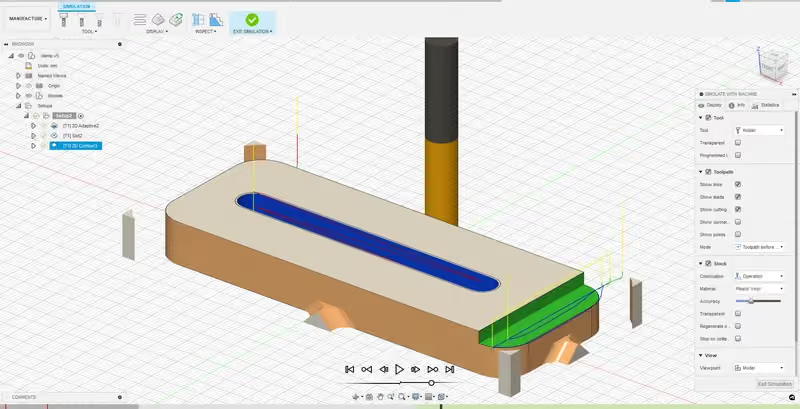
Simulieren Sie die Bearbeitung mit Actions > Simulate und stellen Sie sicher, dass es weder Fehler noch Kollisionen gibt.

Jetzt müssen Sie nur noch Actions > Post Process wählen, um den G-Code zu erzeugen.
(siehe Modul 1 für die Details).

Glückwunsch!
Der Hocker ist bereit zum Fräsen!