VCarve (Pro) est un logiciel de CAO et FAO spécialement conçu pour l'usinage avec une CNC. Il est facile à prendre en main et te permettra de fraiser tes premières pièces très rapidement. Son grand frère Aspire est une version améliorée qui ajoute la modélisation 3D à ses fonctionnalités.
Dans ce tutoriel, nous allons passer en revue les bases de la section CAO et de la section FAO de VCarve Pro 12.0 (Aspire étant similaire) afin de dessiner notre bride habituel. À la fin de cet article, tu comprendras mieux les interfaces CAO/FAO de VCarve et ses fonctions de base, et tu sauras comment l'utiliser avec ta machine CNC Mekanika.
Configuration de la machine
Lors du premier lancement du logiciel, il te propose de configurer ta machine. Tu vas entrer les paramètres de celle-ci et importer le post-processeur de Mekanika pour pouvoir générer un G-Code qu'elle sera en mesure de comprendre.
Quand la fenêtre Configurer l'appareil apparaît, clique sur Configurer.
Si tu loupes cette étape, il est possible de retrouver la configuration Machine ici : menu Machine en haut de l'écran et sélectionne Configuration de la machine, ou Ajouter une machine si tu utilises plusieurs CNC.
Dans le menu Gestion configuration machine, clique sur l'icône en forme de nuage pour faire apparaître le panneau Rechercher une machine en ligne. Dans le menu Fabriquant, sélectionne Mekanika.

Sélectionne simplement les séries et modèles correspondant à ta machine. Laisse Configuration par défaut.

Accepte le téléchargement de la configuration et clique sur OK pour valider la configuration de la machine.

Création d'un nouveau fichier et configuration du brut
Clique sur Créer un nouveau fichier, le panneau de dimensions du matériau apparaît ainsi que l’espace principal.


- Type de projet : Simple face pour cet exemple.
- Taille du travail : La taille du brut que tu utiliseras ainsi que son épaisseur. Pour l’exemple, nous allons utiliser un brut de 200 mm sur 200 mm. L'épaisseur (ici 12 mm) doit être indiquée aussi précisément que possible : mesure bien ton brut avec un pied à coulisse.
- Position zéro Z : correspond à l'endroit où tu mesures ton outil avec la sonde sur la machine, plaçant le Z0 de travail de la machine.
- Choisis Surface du Matériau si tu planifies un usinage qui ne traverse pas entièrement le brut.
- Choisir Lit de machine, si tu usines à travers l’entièreté du brut.
- XY position est le point de référence X0Y0 de travail de la machine. Il est généralement convenu de le placer en bas à gauche.
- Résolution paramètre la qualité des visuels du projet.
- Paramètres du matériau permet de sélectionner l'aspect visuel du brut dans le logiciel.
- Valide avec OK
Présentation de l'interface VCarve Pro

1. Le sélecteur d'atelier : navigation via les onglets sur la gauche (en fonction de ce que tu veux créer/importer/modifier...). Chaque atelier dispose d'outils différents, l'onglet principal restant Conception. Nous n'utilisons que celui-ci dans ce tutoriel.
2. La barre d'outils d'affichage : options pour basculer entre la vue 2D et la vue 3D, cacher/afficher des calques, sélectionner des paramètres pour le comportement de l'écran principal, etc.
3. L'écran principal : affiche les dessins, rendus, parcours d'outils, etc. Tu peux zoomer et dézoomer en utilisant la molette de ta souris et déplacer la caméra en cliquant sur la molette.
4. La fenêtre parcours d'outils : ouverture en cliquant sur l'onglet de droite. Contient toute l'interface FAO du logiciel, comprenant la programmation des opérations, l'affichage des parcours d'outils et la gestion de la simulation.
Nous allons ici dessiner une bride de maintien, un outil indispensable pour maintenir le brut à la machine. Nous utiliserons ce dessin pour générer des parcours d'outils et un fichier pour la CNC.
Dessin de la bride : les rectangles
La bride est composée d’un corps, d’une rainure et d’un épaulement (l’encoche venant se poser sur la matière). Ces derniers sont dessinés avec 3 rectangles et 2 cercles. Même si l’objet final sera un objet en 3 dimensions, nous allons le dessiner en 2d, vu de dessus.
Dessin des rectangles
Commence par cliquer sur l’icône Dessiner un rectangle dans la partie Créer des tracés.

L’onglet Conception affiche alors un panneau spécifique à cet outil : Tracer un rectangle.

- Point : détermine de quel point le rectangle sera issu. Pour ce premier rectangle, nous le générons depuis le point inférieur gauche.
- X/Y: permet de placer précisément sur notre brut le point déterminé juste au-dessus :
X : 15
Y : 10
- Type de coin : permet d’arrondir les angles du rectangle. Ici les laisser Carré, nous les arrondissons plus tard.
- Taille : détermine la largeur et la hauteur du rectangle :
Largeur : 100 mm
Hauteur : 40 mm
Clique sur Créer, le rectangle dessinant le corps devrait apparaître.

Dessin de la rainure
Change le Point par le point central.

Avec le pointeur de la souris, positionne-toi au centre du rectangle précédent. Des guides et un magnétisme devraient maintenir le point en place, puis clique.

Les valeurs X/Y ont normalement été modifiées par X: 65 et Y: 30.

Taille :
Largeur : 70 mm
Hauteur : 8 mm
Clique sur Appliquer et la rainure est dessinée.

Pour terminer avec les rectangles, nous allons dessiner l’épaulement.
Dans la partie Point, sélectionne le point supérieur droit et clique sur le coin supérieur gauche du premier rectangle pour définir les positions X/Y.
 Modifiez les Tailles :
Largeur : 8 mm
Hauteur : 40 mm
Clique sur Appliquer. L’épaulement a été dessiné, clique sur Fermer.
Dessin de la bride : les cercles
Nous allons dessiner les extrémités arrondies de la rainure. Sélectionne l’outil Dessiner un cercle dans le panneau Conception.

Dans le menu Tracer un cercle, assure-toi que l’option Diamètre est cochée et que sa valeur est de 8 mm.

Place simplement les deux cercles en cliquant au milieu de chaque petit côté de la rainure (un symbole indique que tu es au centre de la droite et un magnétisme devrait se faire sentir).

Clique sur Fermer.
Préparation du dessin pour la génération de parcours d'outils
Maintenant que nous avons dessiné le profil de la bride, nous allons faire quelques modification pour que le logiciel soit en mesure de l'utiliser pour générer des parcours d'outils.
En faisant un cliquer-glisser, sélectionne la rainure et les deux cercles.

Dans le panneau Conception, dans la partie Édition des tracés, sélectionne l’outil Fusionner les tracés sélectionnés.

Les contours extérieurs de la sélection sont alors fusionnés, supprimant les tracés à l’intérieur :

Nous allons devoir agrandir un peu l’épaulement afin d’avoir un peu de marge lors de l’opération de poche tout en gardant sa taille originale pour l'opération de contour. Sélectionne le rectangle de l’épaulement et clic-droit > Dupliquer :

Clique une deuxième fois sur le rectangle venant juste d’être dupliqué pour faire apparaître les outils de transformations:

Tire sur les points blancs sur le côté supérieur, inférieur et à gauche pour agrandir le rectangle :

Tu observeras que l’épaulement d’origine est toujours là car nous l’avons dupliqué.
Clique maintenant n’importe où dans le document pour désélectionner le rectangle et sélectionne à présent le rectangle dessinant le corps et l’épaulement d’origine en maintenant la touche Shift :

Clique sur l’outil Fusionner les tracés sélectionnés pour créer un seul et même objet de ces sélections :

Dans le panneau Conception, dans la partie Édition des tracés, sélectionne l’outil Créer des liaisons.

Cet outil permet d’arrondir les angles sélectionnés ainsi que de créer des dogbones si besoin. Dans le menu à gauche, définis le rayon à 5 mm et sélectionne Dégagement normal dans la liste. Clique aux 4 coins du rectangle le plus grand pour créer les congés puis clique sur Fermer :

Notre dessin est prêt.
Usinage de poche
Ouvre l'onglet Parcours d'Outils à droite de l'écran, et épingle-le pour qu'il reste ouvert en permanence.

Cet écran rassemble les différentes opérations réalisables par le logiciel. Le bouton Définir… sous la partie Matériau permet de retoucher aux paramètres du matériau/brut au cas où tu dois faire des adaptations.
Commene par créer un parcours d'outils pour la marche au bout du clamp.
Cliquer sur Usiner une poche.

Une fois dans le menu, il faut choisir le dessin auquel on veut appliquer ce parcours, ici c'est le rectangle représentant l’épaulement que nous avons dupliqué.

- Profondeur de : Réglage de la profondeur de l'opération.
Pour cette poche nous allons commencer à 0mm (la face supérieure du brut) et choisir une profondeur de 4 mm.
- Nous expliquons la partie Outils dans la suite du texte.
- La direction de coupe peut rester sur En Montée.
- Cochez la case Mouvements de la plongée en rampe.
Cela permet une entrée progressive dans le brut au lieu de plonger directement verticalement. En effet, les fraises sont conçues pour usiner horizontalement au contraire des forets de perceuses.
- Réglez cette rampe à 30mm.
Volet outils
- Clique sur Selectionner... pour naviguer dans la bibliothèque d'outils.
- Dans Matériau, sélectionne Softwood et cache les outils en mesures impériales pour clarifier la vue.
- Clique sur End Mills puis sur le symbole + en bas à droite pour créer une nouvelle fraise.

- Renomme la fraise en cliquant sur le bouton à côté du nom :

- Renomme la fraise Mekanika Bundle 6mm 3 Flutes, décoche Activer par défaut pour ‘Fraise finition’ et valide.

- Clique sur Créer paramètres et entre les paramètres suivants:

- Dans Géométrie (correspond à la géométrie de votre fraise):
Units: mm
Diameter: 6 mm
No. of flutes: 3
- Dans Paramètres de coupe:
Profondeur de passe : 3 mm (généralement la moitié du diamètre de la fraise pour le bois.)
Recouvrement : 2,4 mm à 40%
- Dans Avances et vitesses :
Vitesse de broche : 20000 tours/min (vitesse de rotation de la fraise.)
Unités avance : mm/min
Vitesse d’avance : 2760 mm/min (cette valeur peut-être trouvée dans l’article de Mekanika sur les vitesses.)
Vitesse plongée : 1000 mm/min
Numéro d’outil : 1
- Applique puis sélectionner cette fraise nouvellement paramétrée.
- Le sous-volet Passes permet de programmer le nombre de passes. Clique sur Modifier les passes…
Le nombre de passes dépend du type de matériau usiné, de la rigidité de la machine, de la puissance de la broche ainsi que du diamètre et de la qualité de la fraise. Il est donc tout à fait possible d’optimiser au mieux ses passes en prenant en compte tous ces critères. Par soucis de simplicité, nous allons appliquer un principe général et prudent pour du bois : la profondeur de passe maximale est égale à la moitié du diamètre de la fraise.
Notre fraise mesurant 6 mm de diamètre, la profondeur maximale de passe est donc 3 mm.
La découpe est ici d’une profondeur de 4 mm, nous devons donc faire 2 passes.
- Dans la fenêtre Paramétrage des profondeurs de passage, repère l’option Gestion des profondeurs de passes, coche l’option Maintenir profondeur exacte de l’outil et clique sur le bouton Définir passes.
Les valeurs de passes étant inscrites dans configuration de la fraise, le logiciel génère automatiquement une passe de 3mm et une passe de 1mm.

À savoir qu’il est tout à fait possible de configurer les profondeurs passe par passe dans la première partie du menu ou de simplement décider du nombre de passes directement dans la dernière partie du menu.
- Clique sur OK pour valider la profondeur de passe.
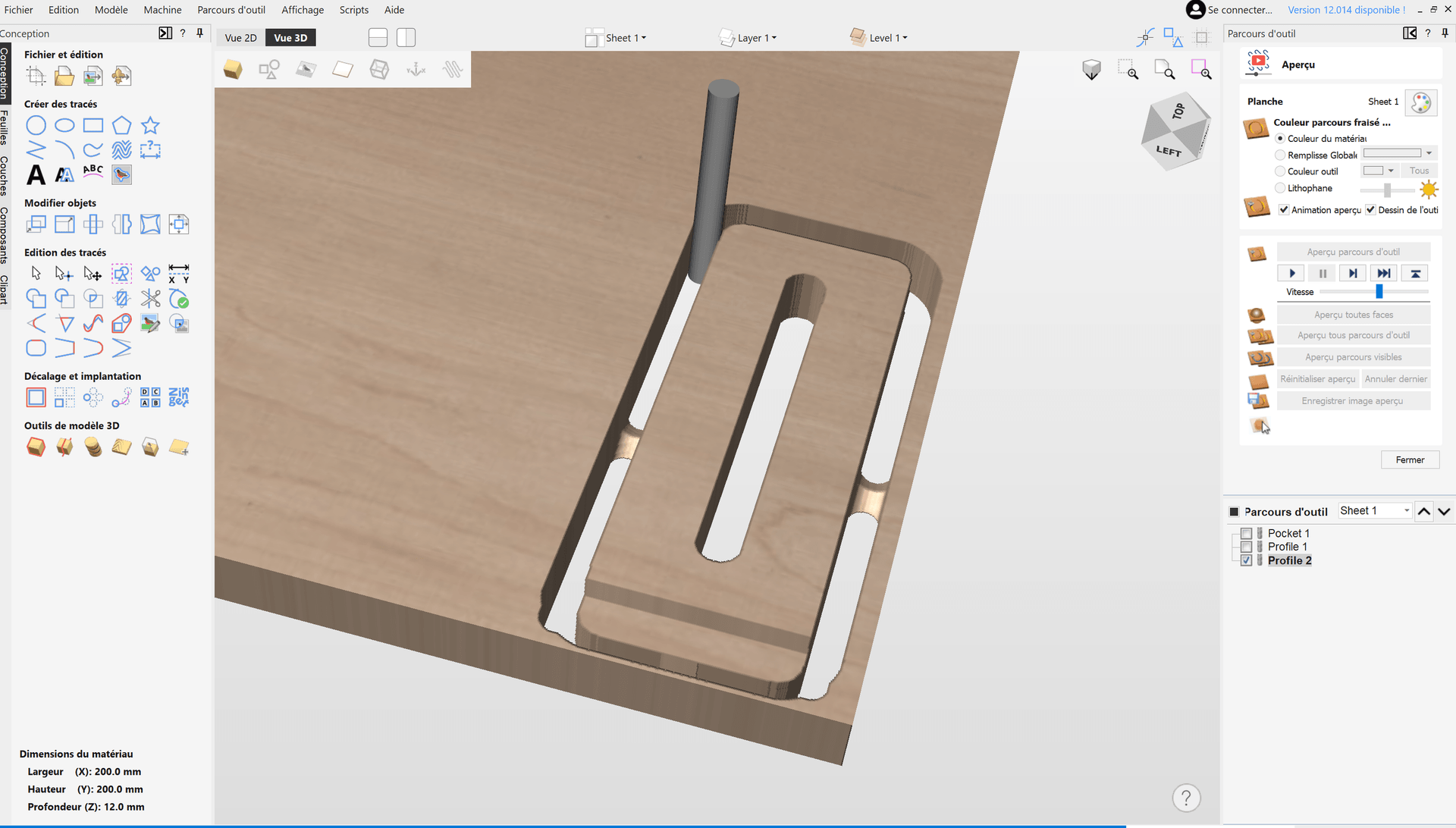
- Clique sur Calculer pour générer le parcours d’outil. Le logiciel passe de lui-même en Vue 3D et le panneau de droite passe en mode Aperçu.

Les parcours d’outils sont représentés par différents tracés de couleurs :
Bleu pour le parcours de découpe.
Vert pour l’approche dans le brut.
Rouge pour les déplacements hors du brut.
- Clique sur le bouton Play pour simuler l’usinage en 3D.
- Si le résultat de la simulation est satisfaisant, fermer le menu Aperçu pour revenir automatiquement au menu principal Parcours d'Outil.
Usinage de contour interne
- Rebascule en Vue 2D et sélectionne la rainure.

- Clique, dans le panneau de Parcours d’outil, sur l’opération Usiner un contour.

Le panneau Usinage contour s’ouvre alors.

Profondeurs:
- Prof. départ à 0 mm
- Prof. coupe à 12 mm. Correspond à l’épaisseur du brut, nous voulons le traverser.
Outil:
Sélectionne la fraise de 6 mm configurée à l’opération de poche précédente.
Passes:
Vérifie que le logiciel propose 4 passes : 12 mm / 3 mm = 4 passes. Modifie si besoin en cliquant sur le bouton Paramétrage passes…
Usinage:
Permet de choisir le type d'usinage de contour fermé:
Externe/droite : l’outil coupera à l'extérieur du tracé.
Interne/gauche : l’outil coupera à l’intérieur du tracé.
Dessus : l’outil coupera en se positionnant au centre du tracé
- Sélectionne ici Interne/gauche.
- Ne coche pas la case Ajouter tenons au parcours.
- Coche Ajouter rampe et définir l’Angle à 30 degrés.
- Clique sur Calculer, le logiciel passe une nouvelle fois en Vue 3D, simule le parcours d’outil :

- Clique sur Fermer pour revenir au menu principal Parcours d'Outil.
Usinage du contour externe
- Repasse en Vue 2D et sélectionne le contour externe de la bride :

- Clique, dans le panneau de Parcours d’outil, sur l’opération Usiner un contour

Profondeurs:
- Prof. départ à 0 mm
- Prof. coupe à 12 mm. Correspond à l’épaisseur du brut, nous voulons le traverser.
Outil:
Sélectionne la fraise de 6 mm configurée à l’opération de poche précédente.
Passes:
Vérifie que le logiciel propose 4 passes : 12 mm / 3 mm = 4 passes. Modifie si besoin en cliquant sur le bouton Paramétrage passes…
Usinage:
- Sélectionne cette fois-ci Externe/droite.
- Ne coche pas la case Ajouter tenons au parcours.
- Coche la case Ajouter tenons au parcours.
Nous expliquons cette partie dans la suite du texte.
- Coche Ajouter rampe et définir l’Angle à 30 degrés.
Ajouter les tenons au parcours
Les tenons permettent de garder la pièce solidaire du brut afin d’éviter les incidents liés à un décrochage de celle-ci : projections, casse de fraises, départs de feu. Il est donc important de les utiliser. En pratique, il s’agit de parties non-usinées entièrement paramétrables.

Longueur : 8 mm
Épaisseur : 4.0 mm
À l’instar de la profondeur de passes, nous utilisons des valeurs prudentes : l’épaisseur de tenons de 4 mm permet d’éviter au maximum leur disparition en cas d’erreur de mesures de l’épaisseur du brut ou si le brut n’est pas parfaitement plat.
- Coche la case Tenons 3D générant des tenons au profil triangulaire plus simple à retirer.
- Clique sur Editer pour choisir leur positionnement.
Si vous êtes débutants, 4 tenons est recommandé pour un maintien sûr de la pièce.
- Indique donc nombre fixe : 4 puis clique sur ajouter tenons, et tu pourras les voir apparaître, sur chaque côtés, représentés par un carré jaune.

- Ferme la fenêtre des tenons pour revenir à l'édition de l'usinage du profil.
- Clique sur Calculer, le logiciel passe une nouvelle fois en Vue 3D, simule le parcours d’outil:

- Clique sur Fermer pour revenir au menu principal Parcours d'Outil.
Tous les parcours d'outils sont maintenant prêts!
Export du G-Code
Les 3 opérations ont été générées, il est maintenant possible de les exporter en G-code.
Avant d’exporter, vérifie que l’ordre des opérations est correct :

Tu peux réorganiser les opérations en les faisant glisser avec la souris.
Il est possible d’éditer les opérations en double-cliquant dessus au besoin.
Avant d'enregistrer ton G-code, une bonne pratique est de lancer une simulation de l'ensemble des opérations a vitesse réduite (avec aperçu de tous les parcours d'outils et le curseur sous le bouton play qui permet de ralentir la vitesse).
Cela permet de repérer d'éventuels mouvements parasites ou erreurs de programmation etc.
Si tout te semble cohérent lors de la simulation, tu peux exporter ton
G-code pour l'envoyer à la machine.
Pour exporter, clique sur l’icône Enregistrer les parcours d’outil :

Le panneau de droite affiche les options d’exportation:

- Sélectionne Parcours visibles à un fichier et coche les 3 opérations dans la partie Parcours d’outil.
- Les opérations apparaissent alors dans la partie Parcours d’outil à enregistrer.
- Vérifie dans Machine que ta machine est correctement sélectionnée ainsi que son Post-processeur.
- Clique sur Enregistrer le ou les parcours d’outil.
- Une fenêtre Enregistrer sous apparaît, choisis le dossier de sortie et donne un nom au fichier
- Le fichier a été exporté en G-CODE et est prêt pour l’usinage. Tu peux l'enregistrer sur ta clé USB.
Usinage de la pièce
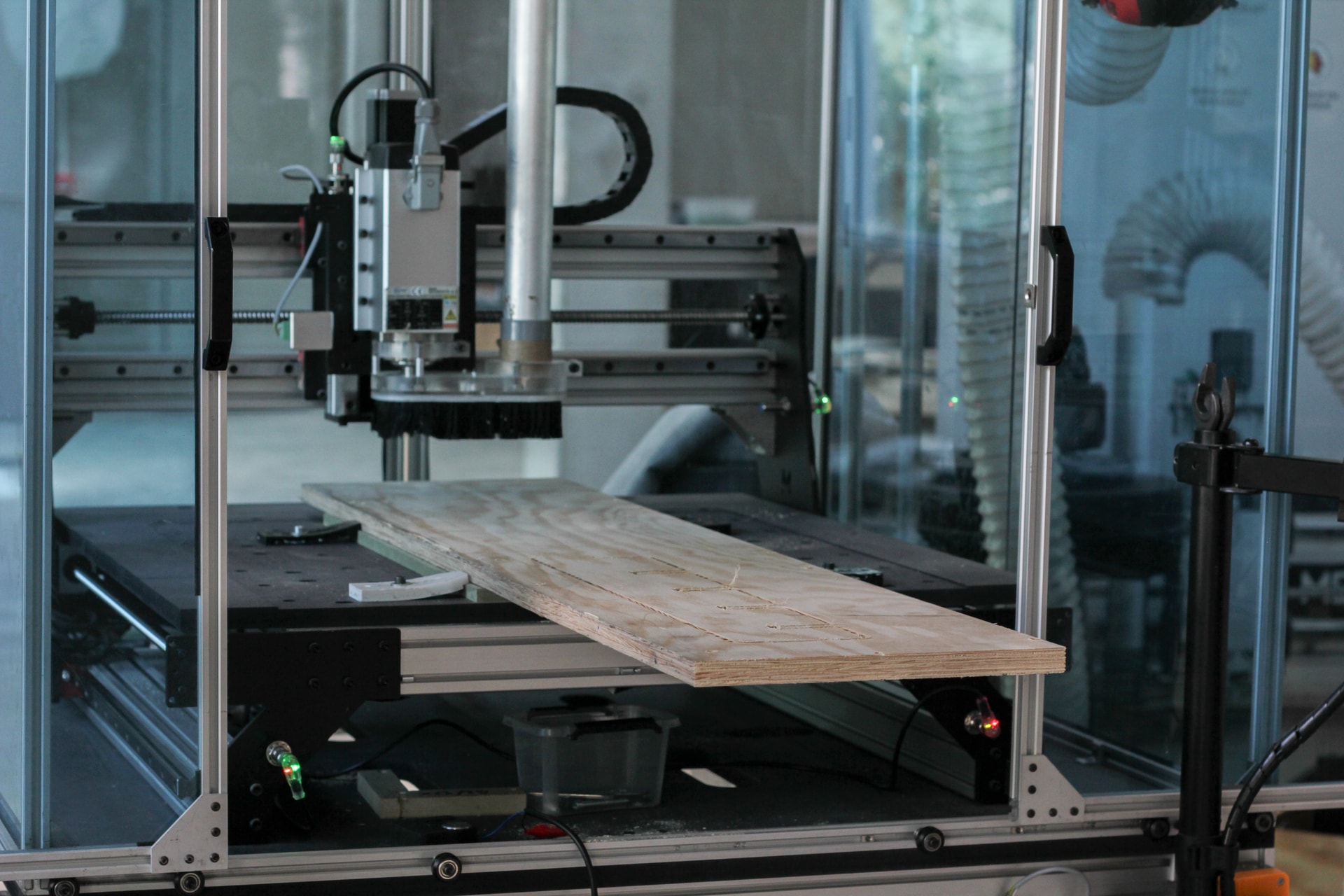
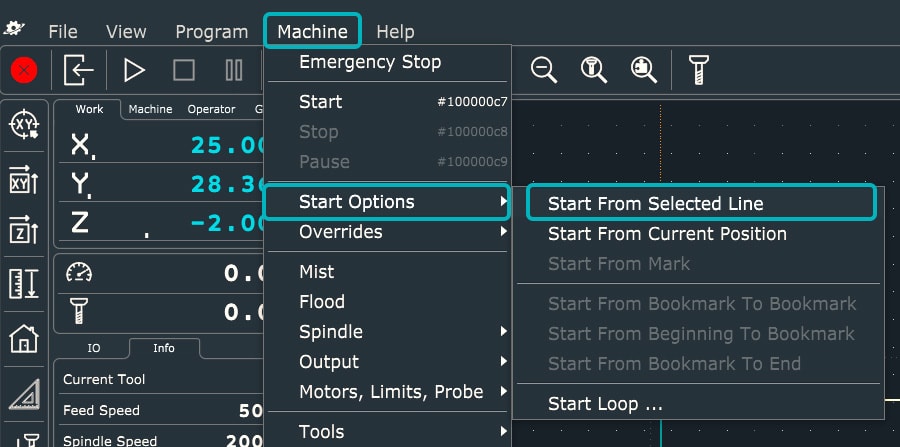
Nous avons un autre tutoriel sur la façon d'utiliser votre machine Mekanika pour la première fois lorsque tu as généré ton G-Code, et qui est adapté à n'importe quel logiciel.
Félicitations, tu peux maintenant créer tes usinages sur VCarve !