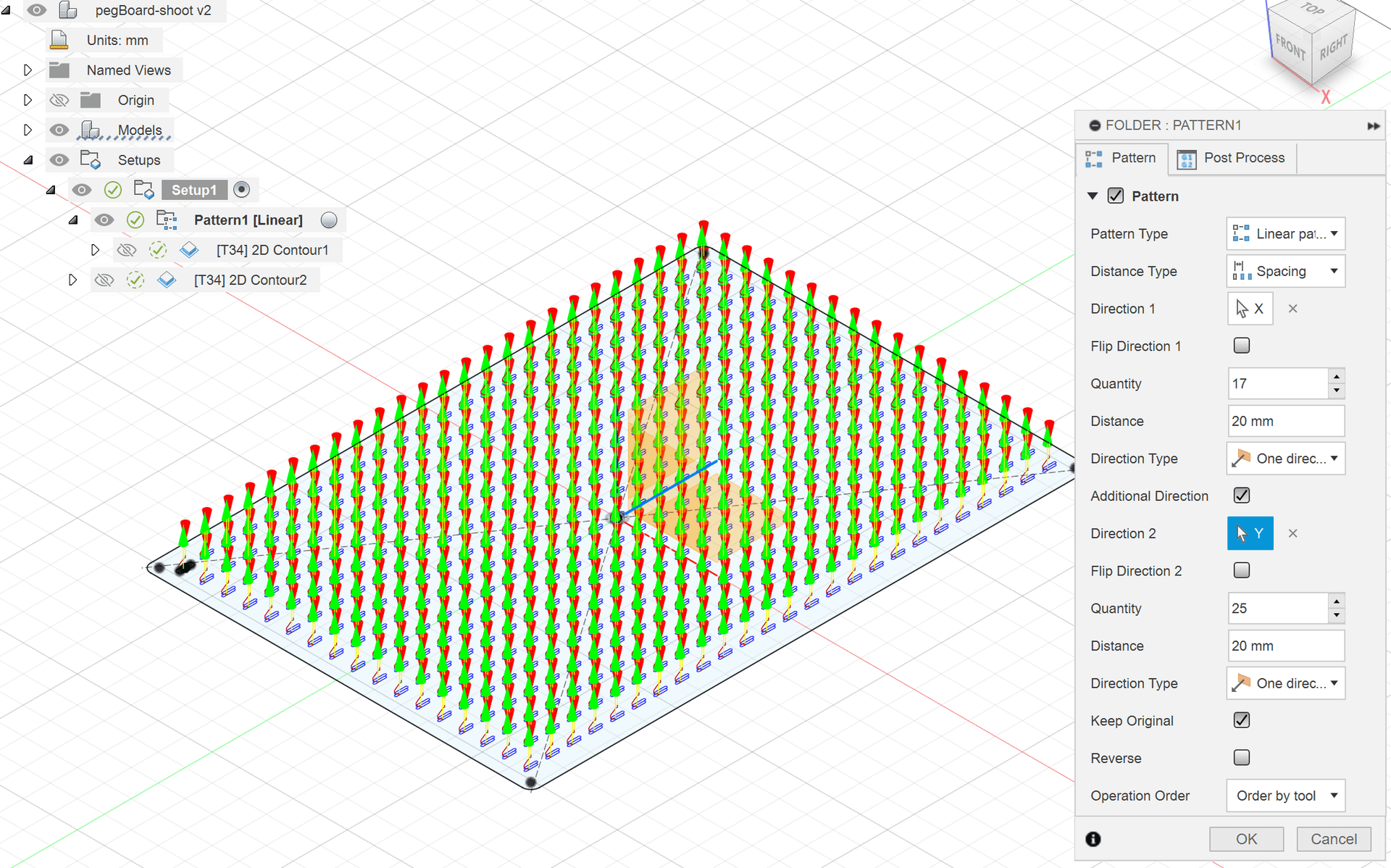
Gereedschapsbaanpatronen gebruiken in Fusion
Maak en frees een parametrisch pegboard met een gereedschapsbaanpatroon. U leert het ontwerp voor te bereiden en de bewerking Pattern te gebruiken in de werkruimte Manufacture.
Xavier Klein
CNC Educator
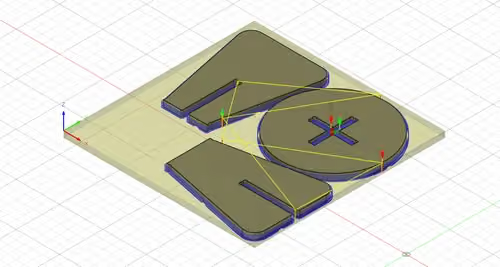
In deze derde module ontwerpt u een parametrische kruk die zonder schroeven of lijm in elkaar past, en bereidt u de bewerking ervan voor. Met een CNC maakt u dit soort meubels snel, dankzij verbindingstechnieken die aangepast zijn aan digitaal frezen.
De kruk gebruikt de twee eenvoudigste technieken:
De pen-en-gatverbinding:

De halfhoutse verbinding:

Op het programma:
Begin met het definiëren van de verschillende parameters van de kruk:

| thickness | 18 mm |
| tolerance | 1 mm |
| seat | 300 mm |
| legsHeight | 400 mm |
| legsBottom | 300 mm |
| legsUp | legsBottom / 2 |
| mortiseDepth | thickness / 2 |
De parameter tolerance dient als compensatie om de passingen bij te stellen.
Zijn de verbindingen te strak, dan kunt u met deze parameter enkele tienden van een millimeter speling toevoegen om ze te vergemakkelijken.
De parameter mortiseDepth komt overeen met de diepte van het gat dat in de zitting wordt uitgefreesd om de poten van de kruk op te nemen.

Maak een nieuwe sketch aan met Create > Create Sketch en selecteer het X/Y-vlak.
Teken een cirkel met het gereedschap Create > Center Diameter Circle (sneltoets: C): plaats hem op de oorsprong van het document en voer de parameter seat in.

Teken een rechthoek met het gereedschap Create > Center Rectangle, plaats hem op de oorsprong en voer de parameters legsUp in voor de hoogte en thickness + tolerance voor de breedte.
Teken dezelfde rechthoek onder 90° om een kruis te vormen.
Bevestig de Sketch.

Selecteer het gereedschap Create > Extrude. Selecteer alles behalve de binnenkant van het kruis en voer de parameter thickness in.

Toon de Sketch opnieuw in de Browser (hij wordt automatisch verborgen bij het bevestigen van de extrusie).
Selecteer opnieuw het gereedschap Create > Extrude, selecteer het kruis en voer de parameter in: mortiseDepth.

Maak een nieuwe Sketch aan en selecteer het bovenvlak van de zitting als referentie (in plaats van een van de oorsprongsvlakken).

Teken een van de twee armen van het kruis opnieuw met het gereedschap Center Rectangle en voer de parameters thickness en legsUp in.

Omdat er meerdere bodies worden aangemaakt, hernoemt u ze om ze gemakkelijk te onderscheiden: doe een rechtermuisklik > Rename op Body1 in de Browser en noem hem seat.
Verberg deze body daarna tijdelijk door op het oog te klikken.

Klik op Create > Extrude en extrudeer de volledige Sketch2 met de parameter -mortiseDepth (met het minteken, zodat de extrusie naar beneden gebeurt).
Bevestig de bewerking.
Dit wordt het deel van de poot dat in de zitting past.
Hernoem deze nieuwe body leg1.

Selecteer Construct > Offset Plane.

Selecteer het bovenvlak van leg1. Voer de parameter legsHeight in.
U kunt bevestigen.

Er verschijnt een oranje rechthoek, evenwijdig aan het geselecteerde vlak, op 400 mm afstand (de waarde van legsHeight).
Dit is een nieuw vlak, waarop u een nieuwe sketch kunt tekenen.

Maak een nieuwe sketch aan op dit vlak en teken met het gereedschap Center Rectangle een rechthoek die op dezelfde manier georiënteerd is als de body leg1.
Gebruik de parameters legsBottom en thickness.

Klik op Finish Sketch en selecteer de weergave Home.
U ziet nu een sketch met een “zwevende” rechthoek, op 400 mm van de body leg1.

Klik op Create > Loft.
Selecteer het bovenvlak van leg1 en de “zwevende” sketch, Sketch3.
De Loft verbindt de twee profielen automatisch.
U kunt bevestigen.

Om de tweede poot te maken, klikt u op Modify > Move/Copy (sneltoets: M).
Plaats het draaipunt van het gereedschap in het midden van het langste vlak van leg1 (let op het middensymbool).

Vóór elke andere actie: vink in de opties van het gereedschap Move (het paneel rechts in het scherm) Create Copy aan.

Gebruik de greep voor rotatie rond de Z-as en voer 90° in: er verschijnt een tweede poot, loodrecht op de eerste. U kunt ook rechtstreeks 90° invoeren in het vak Z Angle.
Klik op OK om de bewerking te bevestigen.

Er is een tweede poot aangemaakt, identiek aan de eerste.

In de Browser:
Hernoem de nieuwe body leg2.
Verberg leg2 en toon Sketch1 opnieuw.

Klik op Create > Extrude en selecteer het vierkant in het midden van de sketch.

Selecteer in het optievenster van het gereedschap Extrude rechts Start > Object.
Zo begint de extrusie vanaf het vlak van een ander object.

Draai de weergave om op het ondervlak te klikken (het kleinste, dat van de verbinding).
Voer de parameter legsHeight in.

Er verschijnt een rood volume: het geeft een uitsnijding door het object aan. Fusion activeert deze bewerking automatisch wanneer u door een body heen extrudeert.
Tel legsHeight en mortiseDepth op, zodat de uitsnijding over de volledige lengte van leg1 gebeurt.
(nog niet bevestigen)

Deel deze som door 2, zodat de uitsnijding maar over de helft van het object gebeurt.
De uiteindelijke expressie is dus:
(legsHeight+mortiseDepth)/2
Bevestig de bewerking en toon leg2 opnieuw.

Klik op Modify > Combine.
Klik in de opties van het gereedschap op Target Body en selecteer leg2 (in de Browser of door rechtstreeks op het 3D-model te klikken).

Klik op Tool Bodies en selecteer leg1. Kies de bewerking Cut (het middelste pictogram).
Controleer of de optie Keep Tools aangevinkt is.
(zo gebruikt u leg1 om leg2 uit te snijden, zonder leg1 te verwijderen).

Bevestig de bewerking en controleer, door van weergave te wisselen, dat beide poten een inkeping hebben: leg1 van onderen, leg2 van bovenaf.
Let op: met deze techniek heeft de inkeping van leg2 precies de dikte van leg1, dus zonder tolerantie.
Wilt u een tolerantie, modelleer de inkeping van leg2 dan op dezelfde manier als die van leg1, maar vanaf de bovenkant in plaats van de onderkant.


Toon de body seat opnieuw.
Goed gedaan! De kruk is gemodelleerd.

Voor een stijlvolle afwerking selecteert u het gereedschap Modify > Fillet en rondt u de uiteinden van de poten af met een waarde van 30 mm.

Doe in de Browser een rechtermuisklik op de map Bodies en klik op New Group om een nieuwe groep aan te maken.

Selecteer de 3 bodies (seat, leg1 en leg2) door erop te klikken terwijl u de toets CTRL/CMD ingedrukt houdt.
Doe daarna een rechtermuisklik op een van de bodies en selecteer Copy (CTRL/CMD + C).

Selecteer vervolgens de groep Group1, doe er een rechtermuisklik op en selecteer Paste (CTRL/CMD + V).
Er verschijnen 3 nieuwe bodies in Group1.
Hernoem Group1 tot “Nesting” en verberg de 3 oorspronkelijke bodies.

Open Modify > Change Parameters en maak 2 nieuwe parameters aan:
| stockWidth | 550 mm |
| stockDepth | 550 mm |
Deze parameters bepalen de grootte van de materiaalplaat.
Hier gebruiken we een houten plaat op maat van een Mekanika Evo S of Pro S, met een werkgebied van 630 × 630 mm.
Selecteer Create > Create Sketch.
Teken een rechthoek met de parameters stockWidth en stockDepth op het X/Y-vlak.

Selecteer de weergave Top op de View Cube en doe een rechtermuisklik op seat(1) in de groep Nesting.
Klik op Move/Copy (sneltoets: M).

Plaats de zitting linksonder in de rechthoek die u net hebt gemaakt, met behulp van het vierkant van het gereedschap Move.

Selecteer Modify > Align.
Selecteer een van de vlakken van leg1 of leg2.
(alleen het vlak, zonder de ankerpunten te selecteren die verschijnen als u eroverheen beweegt)

Selecteer daarna het bovenvlak van de zitting (opnieuw zonder op een ankerpunt te klikken) om beide vlakken uit te lijnen.
(nog niet bevestigen)

Selecteer de weergave Front op de View Cube om te controleren of beide objecten goed uitgelijnd zijn.
Is dat niet zo, klik dan op Flip in het menu van het gereedschap rechts.

Herhaal de bewerking voor de tweede poot.
Zodra de 3 bodies plat uitgelijnd zijn, verplaatst u ze, net als de zitting, in de rechthoek die het ruwe materiaal voorstelt.
De poten zijn te lang en te breed om in de plaat te passen.

Open Modify > Change Parameters.
Zet legsHeight op 300 mm en legsBottom op 250 mm.
Plaats de onderdelen met Move/Copy (rechtermuisklik op de body in de Browser) zodat ze in de rechthoek passen.

De kopie van de kruk is nu klaargelegd voor de bewerking, en het oorspronkelijke gemonteerde model blijft beschikbaar.

Let op: de Education-versie en de betaalde versies van Autodesk Fusion hebben een functie Arrange (menu Modify) die deze bewerking sterk vereenvoudigt. Ze is heel eenvoudig in gebruik, maar u moet de bodies eerst omzetten in components.
Meer informatie in ons artikel:
Nesting gebruiken voor uw complexe CNC-projecten
Twee bewerkingen zorgen ervoor dat het object na het frezen perfect in elkaar past: afrondingen (Fillets) aan de ingang van de halfhoutse verbinding, en dogbones in de binnenhoeken van 90°.
Dogbones compenseren het feit dat een frees, die rond is, geen rechte binnenhoek kan maken door een contour te volgen.

De oplossing bestaat erin de frees voorbij de hoek te laten gaan, zodat de verbinding past. Het profiel krijgt dan de vorm van een “hondenbot”, vandaar de Engelse naam “dogbone”.

Begin met de afrondingen:
Selecteer Modify > Fillet en daarna de 4 randen aan de ingang van de inkepingen in de poten.
Voer 3 mm in als afrondingswaarde.

Bevestig de bewerking.
DE DOGBONES
Fusion heeft standaard geen functie Dogbone. Volg ons artikel om ze toe te voegen:
Wat is een dogbone en hoe maakt u er een?
Het gebruik is eenvoudig: klik op het vlak van elk onderdeel en voer 8 mm in als gereedschapsdiameter (Tool Diameter).

De voorbereiding van de bewerking lijkt op die van de vorige modules: de uitleg is dus beknopt. Raadpleeg Module 1 voor meer details.
Ga naar de werkruimte Manufacture. Selecteer Setup > New Setup.
Omdat het ruwe materiaal (stock) rekening houdt met alle bodies, wordt het aangemaakt met de hoogte van de gemonteerde kruk, wat niet de bedoeling is.

Klik in de opties op Model > Select en selecteer alleen de 3 bodies van de groep Nesting (de platliggende).
Het ruwe materiaal krijgt nu de vorm van een vlakke plaat.
Klik op Box point en selecteer het X/Y-punt dat overeenkomt met de machine (linksonder).
Plaats het voor deze oefening op de offerplaat, dus onder het ruwe materiaal (de meting met de Z-taster gebeurt dus op de offerplaat).

Klik op het tabblad Stock.
Selecteer de modus Fixed Size Box.
Anders dan bij Relative Size Box voert u in deze modus de afmetingen van het ruwe materiaal handmatig in:
gebruik voor Width, Depth en Thickness respectievelijk de parameters stockWidth, stockDepth en thickness.
Zet alle Model Position op Center.
Bevestig met OK.

Selecteer 2D > 2D Pocket.

Selecteer in het tabblad Tool het gereedschap Flat_8mm_Multi-Purpose en de preset Plywood (Mekanika-gereedschapsbibliotheek).

Selecteer in het tabblad Geometry de bodem van het kruisvormige gat in de zitting.

In het tabblad Passes:
Vink de optie Stock to Leave uit.
Let op: deze optie is een andere manier om de tolerantie te beheren.
Vink de optie Multiple Depths aan en voer 4 mm in bij Maximum Roughing Stepdown.
Ga daarna naar het tabblad Linking.
Activeer de ramp (35 deg, dezelfde instellingen als in Module 1) in het tabblad Linking en bevestig daarna de bewerking.
Selecteer 2D > 2D Contour.
Het gereedschap wordt automatisch overgenomen van de vorige bewerking.

Selecteer in het tabblad Geometry de 3 contouren en plaats bruggetjes (Tabs) rond elk onderdeel.

Vink in het tabblad Passes de optie Multiple Depths aan en voer 4 mm in bij Maximum Roughing Stepdown.
Vergeet niet de ramp te activeren in het tabblad Linking, zoals in Module 1.
Bevestig de bewerking.
Controleer visueel of de gereedschapsbanen correct zijn gegenereerd.

Gebruik Actions > Simulate om de bewerking te simuleren en controleer of er geen fouten of botsingen zijn.

U hoeft nu enkel nog Actions > Post Process te selecteren om de G-code te genereren.
(zie Module 1 voor de details).

Gefeliciteerd!
De kruk is klaar om gefreesd te worden!
Mekanika is een Belgisch bedrijf gevestigd in Brussel dat als ambitie heeft om lokale productie toegankelijker te maken dankzij een 100% open-source benadering.
We ontwerpen en produceren CNC frees- en zeefdrukmachines van hoge kwaliteit die een reputatie hebben opgebouwd voor betrouwbaarheid en gebruiksgemak. Onze gereedschappen worden geleverd in volledig gedocumenteerde kits, zodat ze gemakkelijk kunnen worden aangepast aan specifieke behoeften.
Bezoek onze Store om meer te weten te komen, of bekijk onze online bronnen en tutorials om verder te leren.
Maak en frees een parametrisch pegboard met een gereedschapsbaanpatroon. U leert het ontwerp voor te bereiden en de bewerking Pattern te gebruiken in de werkruimte Manufacture.
Xavier Klein
CNC Educator
Leer de basis van Autodesk Fusion: de interface, het ontwerp van een parametrische spanklauw en de voorbereiding van de CNC-bewerking.
Xavier Klein
CNC Educator
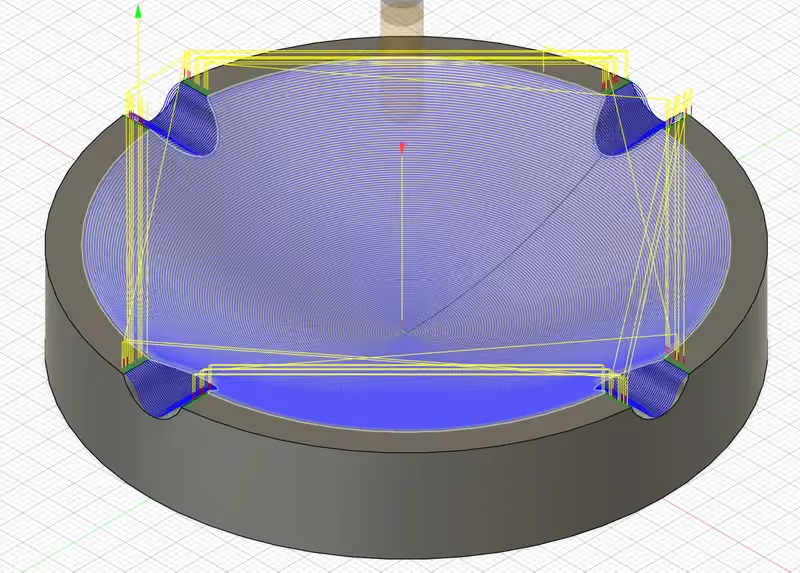
Leer een parametrische asbak modelleren en de 3D-bewerking ervan voorbereiden in Autodesk Fusion, van voorfrezen tot nafrezen.
Xavier Klein
CNC Educator