VCarve Pro ist eine bewährte CAD- und CAM-Software, die speziell für das CNC-Fräsen entwickelt wurde. Sie ist leicht zu erlernen und Sie werden sehr schnell Ihre ersten Teile fräsen können. Sein größerer Bruder Aspire ist eine erweiterte Version, bei der die 3D-Modellierung zu den Funktionen hinzugefügt wurde.
In diesem Tutorial werden wir den CAM-Bereich von VCarve Pro durchgehen (da Aspire im Grunde das Gleiche bietet), um unsere übliche Tutorial-Klammer zu fräsen. Am Ende dieses Artikels sollten Sie mit der VCarve CAM-Oberfläche und den grundlegenden Funktionen vertraut sein und wissen, wie Sie sie mit Ihrer Mekanika CNC-Maschine verwenden können.
Einrichten der Maschine
Beim ersten Start des Programms werden wir aufgefordert, unsere Maschine zu konfigurieren. Wir werden die Maschinenparameter eingeben und den Mekanika-Postprozessor importieren, um G-Code zu generieren, den die Maschine verstehen kann.
Wenn das Fenster „Gerät konfigurieren“ angezeigt wird, klicken Sie auf „Konfigurieren“.
Hinweis: Wenn Sie diesen Schritt verpassen, finden Sie die Maschinenkonfiguration hier: Maschinenmenü oben auf dem Bildschirm und wählen Sie Maschinenkonfiguration oder Maschine hinzufügen, wenn Sie mehrere CNC-Maschinen verwenden.
Klicken Sie zunächst auf das Cloud-Symbol, um die Suchen Sie online nach Maschine zu öffnen.
Wählen Sie dann Mekanika im Menü Hersteller aus.

Wählen Sie anschließend einfach die richtige Serie und dann das richtige Modell aus. Ändern Sie die Konfiguration nicht.

Klicken Sie auf „Herunterladen“, um die Maschinenkonfiguration zu importieren.
Klicken Sie zum Übernehmen auf „OK“.

Erstellen Sie eine neue Datei und eine neue Lagerkonfiguration
Klicken Sie auf „Neue Datei erstellen“, um das Rohlingsmasse einstellen zusammen mit dem Hauptbereich anzuzeigen.


- Auftragstyp: In diesem Beispiel einseitig.
- AuftragsGröße: Die Größe des zu verwendenden Materials sowie dessen Stärke. In diesem Beispiel verwenden wir ein Material mit den Maßen 200 mm x 200 mm. Die Stärke (hier 12 mm) muss so genau wie möglich angegeben werden: Messen Sie das Material mit einer Schieblehre.
- Z-Nullposition: Hier messen Sie Ihr Werkzeug mit dem Messtaster an der Maschine und stellen die Z0-Bearbeitung der Maschine ein. Wählen Sie Maschinenbett.
- Die XY-Bezugspunktposition ist der X0Y0-Arbeitsbezugspunkt der Maschine. Es wird allgemein empfohlen, ihn unten links zu platzieren.
- Modellierungsauflösung legt die visuelle Qualität des Projekts fest.
- Mit Materialeinstellungen können Sie das visuelle Erscheinungsbild des Materials in der Software auswählen.
- Bestätigen Sie mit OK.
Vorstellung der Benutzeroberfläche von VCarve Pro

1. Auswahl der Designwerkstatt und der Werkzeuge, die Sie mit den Registerkarten auf der linken Seite umschalten können (je nachdem, was Sie erstellen/einfügen/bearbeiten möchten). Jeder Workshop hat verschiedene Werkzeuge, aber die wichtigste Registerkarte ist"Zeichnen" und wir werden hier nur diese verwenden.
2. Symbolleiste "Ansicht", mit der Sie zwischen 2D- und 3D-Ansicht umschalten, Ebenen ein- und ausblenden, Parameter für das Verhalten des globalen Anzeigefeldes auswählen können usw.
3. Globale Anzeige, die Ihre Zeichnungen, Werkzeugwege usw. anzeigt.
4. Werkzeugweg-Fenster, das durch Anklicken der Registerkarte auf der rechten Seite geöffnet werden kann. Es enthält die gesamte CAM-Schnittstelle der Software, einschließlich der Programmierung der Operationen, der Anzeige der Werkzeugwege und der Simulationsverwaltung.
Hier zeichnen wir eine Halteklammer, ein wichtiges Werkzeug, um das Material an der Opferschicht festzuhalten. Mit dieser Zeichnung erstellen wir Werkzeugwege und eine Datei für die CNC.
Zeichnen der Klammer: Rechtecke
Die Klemme besteht aus einem Körper, einem Schlitz und einer Schulter (der Schlitz liegt auf dem Material auf). Sie werden mit 3 Rechtecken und 2 Kreisen gezeichnet. Obwohl das endgültige Objekt dreidimensional sein wird, zeichnen wir es in 2D, von oben gesehen.
Rechtecke zeichnen
Klicken Sie zunächst auf das Symbol „Rechteck zeichnen“ im Abschnitt „Vektoren erstellen“.

Auf der Registerkarte „Design“ wird dann ein für dieses Tool spezifisches Bedienfeld angezeigt: „Rechteck zeichnen“.

- Ankerpunkt: Bestimmt den Punkt, von dem aus das Rechteck erstellt wird. Für dieses erste Rechteck generieren wir es vom unteren linken Punkt aus.
- X/Y: Platziert den oben bestimmten Punkt genau auf unserem Rohmaterial:
X : 15
Y : 10
- Eckentyp: Ermöglicht es Ihnen, die Ecken des Rechtecks abzurunden. In diesem Fall lassen Sie sie eckig; wir werden sie später mit einem anderen Werkzeug abrunden.
- Größe: legt die Breite und Höhe des Rechtecks fest:
Breite: 100 mm
Höhe: 40 mm
Klicken Sie auf Erstellen, und das Rechteck sollte angezeigt werden.

Den Schlitz zeichnen
Ändern Sie den Ankerpunkt in den Mittelpunkt.

Positionieren Sie den Mauszeiger in der Mitte des vorherigen Rechtecks. Hilfslinien und Magnetismus sollten den Punkt an Ort und Stelle halten. Klicken Sie dann. Die X/Y-Werte wurden normalerweise in X: 65 und Y: 30 geändert.

Größe:
Breite: 70 mm
Höhe: 8 mm
Klicken Sie auf „Übernehmen“, um den Schlitz zu zeichnen.

Um die Rechtecke fertigzustellen, zeichnen wir die Schulter des Schafts.
Wählen Sie im Abschnitt „Ankerpunkt“ den oberen rechten Punkt aus und klicken Sie auf die obere linke Ecke des ersten Rechtecks, um die X/Y-Positionen zu definieren.

Ändern Sie die Größen:
Breite: 8 mm
Höhe: 40 mm
Klicken Sie auf Übernehmen. Die Schulter wurde gezeichnet, klicken Sie au.
Zeichnen der Klammer: Kreise
Wir werden die abgerundeten Enden des Schlitzes zeichnen. Wählen Sie im Design-Panel das Werkzeug „Kreis zeichnen“ aus.

Vergewissern Sie sich, dass im Menü „Kreis zeichnen“ die Option „Durchmesser“ aktiviert ist und der Wert 8 mm beträgt.

Platzieren Sie einfach die beiden Kreise, indem Sie in die Mitte jeder kurzen Seite des Schlitzes klicken (ein Symbol zeigt an, dass Sie sich in der Mitte der rechten Seite befinden und dass ein Magnetismus spürbar sein sollte).

Klicken Sie auf Schließen.
Click on Close.
Einrichtungszeichnungen für die Werkzeugweg-Erzeugung
Nachdem wir das Klemmenprofil gezeichnet haben, nehmen wir einige Änderungen vor, damit die Software es zur Erstellung von Werkzeugwegen verwenden kann.
Klicken und ziehen Sie, um den Schlitz und die beiden Kreise auszuwählen.

Wählen Sie im Bereich „Design“ im Abschnitt „Objekte bearbeiten“ das Werkzeug „Vereinigen“ aus.

Die äußeren Konturen der Auswahl werden dann zusammengeführt, wobei die Linien im Inneren gelöscht werden:

Wir müssen die Schulter etwas vergrößern, um einen Spielraum für die Taschenoperation zu schaffen, während die ursprüngliche Größe für die Konturoperation beibehalten wird. Wählen Sie das Schulterrechteck aus und klicken Sie mit der rechten Maustaste auf > Duplikat:

Klicken Sie ein zweites Mal auf das gerade duplizierte Rechteck, um die Transformationswerkzeuge aufzurufen:

Ziehen Sie die weißen Punkte oben, unten und links, um das Rechteck zu vergrößern:

Beachten Sie, dass die ursprüngliche Schulter noch vorhanden ist, da sie dupliziert wurde.
Klicken Sie nun auf eine beliebige Stelle im Dokument, um die Auswahl des Rechtecks aufzuheben, und wählen Sie das ursprüngliche Rechteck für Körper und Schulter aus, indem Sie die Umschalttaste gedrückt halten:

Klicken Sie auf das Werkzeug „Schweißen“, um aus diesen Auswahlen ein einzelnes Objekt zu erstellen:

Wählen Sie im Bereich „Design“ im Abschnitt „Objekte bearbeiten“ das Verrunden aus.
Mit diesem Werkzeug können Sie ausgewählte Ecken abrunden und bei Bedarf Hundeknochen erstellen. Stellen Sie im Menü auf der linken Seite den Radius auf 5 mm ein und wählen Sie Normale Verrundung aus der Liste aus. Klicken Sie auf die 4 Ecken des größten Rechtecks, um die Verrundungen zu erstellen, und klicken Sie dann auf Schließen:

Unser Entwurf ist fertig.
Taschenbearbeitung
Öffnen Sie die Registerkarte „Wzg-Weg“ auf der rechten Seite des Bildschirms und heften Sie sie an, damit sie dauerhaft geöffnet bleibt.

Dieses Bedienfeld vereint die verschiedenen Vorgänge, die von der Software ausgeführt werden können. Mit der Schaltfläche „Set...“ im Abschnitt „Material“ können Sie Material-/Lagerparameter anpassen, falls Sie Anpassungen vornehmen müssen.
Beginnen wir mit der Erstellung eines Werkzeugwegs für die Schulter.
Klicken Sie auf die Schaltfläche „Taschenwekzeugweg erstellen“.

Wählen Sie im Menü die Zeichnung aus, auf die Sie diesen Werkzeugweg anwenden möchten, in diesem Fall das Rechteck, das die Schulter darstellt, die wir dupliziert haben.

- Schnitttiefe: Einstellung der Bearbeitungstiefe.
- Für diese Tasche beginnen wir bei 0 mm (Oberkante des Rohlings) und wählen eine Tiefe von 4 mm.
- Der Abschnitt „Werkzeuge“ wird im folgenden Text erklärt.
- Die Fräsrichtung kann auf „Aufsteigen“ eingestellt werden.
- Aktivieren Sie das Kontrollkästchen „Rampeneinstechen“.
- Dies ermöglicht einen allmählichen Eintritt in das Material, anstatt direkt nach unten zu stechen. Dies liegt daran, dass Fräser im Gegensatz zu Bohrern für die horizontale Bearbeitung ausgelegt sind.
- Stellen Sie diese Rampe auf 30 mm ein.
Werkzeugleiste
- Klicken Sie auf Wählen..., um durch die Werkzeugbibliothek zu navigieren.
- Wählen Sie unter Material die Option Weichholz aus und blenden Sie Werkzeuge in Zollmaßen aus, um die Ansicht zu verdeutlichen.
- Klicken Sie auf End Mills und dann auf das +-Symbol unten rechts, um einen neuen Fräser zu erstellen.

- Benennen Sie den Schaftfräser um, indem Sie auf die Schaltfläche neben seinem Namen klicken:

- Benennen Sie den Fräser in „Mekanika Bundle 6 mm 3 Flutes“ um, deaktivieren Sie die Option „Als Standard für ‚Schaftfräser‘ festlegen“ und klicken Sie auf „OK“.

- Klicken Sie auf „Einstellungen erstellen“ und geben Sie die folgenden Parameter ein:

- In „Geometrie“ (bezieht sich auf die Geometrie Ihres Schaftfräsers):
Masseinheiten: mm
Durchmesser: 6 mm
Anzahl: 3
- In „Schneideparameter“:
„Einzelbahntiefe“: 3 mm (Schnitttiefe, in der Regel die Hälfte des Fräserdurchmessers bei Holz.)
Bahnabstand“: 2,4 mm bei 40%.
- In „Vorsch. und Drehz“:
Spindeldrehzahl: 20000 U/min (Rotationsgeschwindigkeit des Fräsers.)
Einheiten: mm/min
Vorschubgeschwindigkeit: 2760 mm/min (dieser Wert ist in Mekanikas Artikel über Geschwindigkeiten zu finden.)
Eintauchgeschwindigkeit: 1000 mm/min
Werkzeugnummer: 1
- Wenden Sie diesen neu eingestellten Schaftfräser an und wählen Sie ihn aus.
- Im Unterabschnitt „Durchgänge“ können Sie die Anzahl der Durchgänge programmieren. Klicken Sie auf „Durchgänge bearbeiten“...
Die Anzahl der Durchgänge hängt von der Art des zu bearbeitenden Materials, der Maschinensteifigkeit, der Spindelleistung sowie dem Durchmesser und der Qualität des Fräsers ab. Es ist daher durchaus möglich, Ihre Durchgänge zu optimieren, indem Sie all diese Kriterien berücksichtigen. Der Einfachheit halber wenden wir ein allgemeines und vorsichtiges Prinzip für Holz an: Die maximale Durchgangstiefe entspricht der Hälfte des Fräserdurchmessers.
Unser Fräser hat einen Durchmesser von 6 mm, sodass die maximale Schnitttiefe 3 mm beträgt.
In diesem Fall ist der Schnitt 4 mm tief, sodass 2 Durchgänge erforderlich sind.
- Suchen Sie im Fenster „Pass Depths (Schnitttiefen angeben)“ die Option „Pass Depths (Schnitttiefen angeben) list Utilities (Dienstprogramme)“, aktivieren Sie die Option „Maintain exact tool pass depth (Genaue Werkzeug-Durchgangstiefe beibehalten)“ und klicken Sie auf die Schaltfläche „Set Passes (Durchgänge festlegen)“.
Nachdem die Werte für die Fräserkonfiguration festgelegt wurden, generiert die Software automatisch zwei 2-mm-Schnitte.

Beachten Sie, dass es durchaus möglich ist, die Tiefen im ersten Teil des Menüs Durchgang für Durchgang zu konfigurieren oder sich einfach direkt im letzten Teil des Menüs für die Anzahl der Durchgänge zu entscheiden.
- Klicken Sie auf OK, um die Durchgangstiefe zu bestätigen.
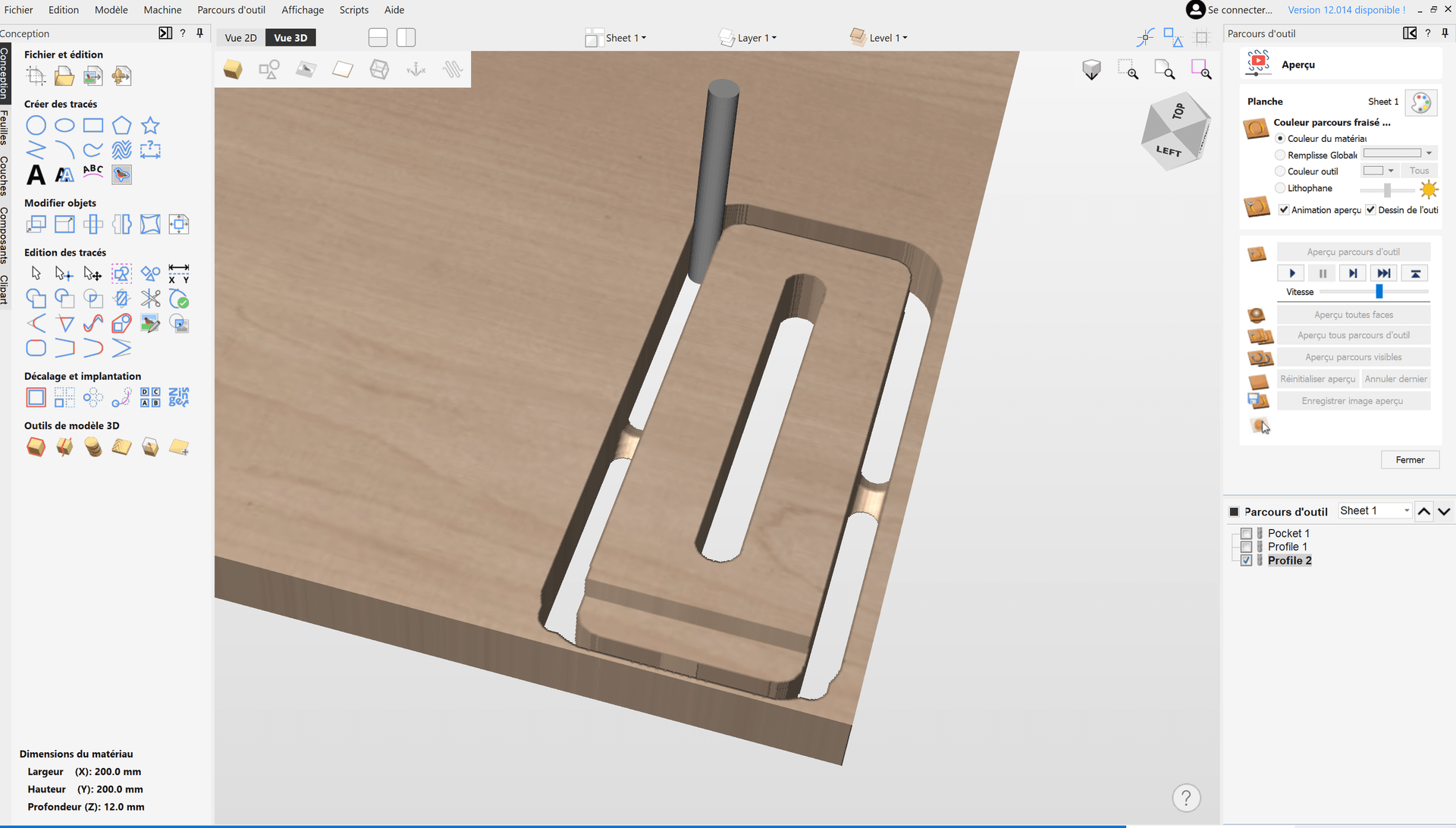
- Klicken Sie auf Berechnen, um den Werkzeugweg zu generieren. Die Software wechselt automatisch zur 3D-Ansicht und das rechte Bedienfeld wechselt in den Vorschaumodus.

Die Werkzeugwege werden durch verschiedenfarbige Linien dargestellt:
Blau für den Schneidwerkzeugweg.
Grün für die Annäherung an das Rohteil.
Rot für Bewegungen außerhalb des Rohteils.
- Klicken Sie auf die Schaltfläche „Play“, um die Bearbeitung in 3D zu simulieren.
- Wenn das Ergebnis der Simulation in Ordnung ist, schließen Sie das Menü „Preview“, um automatisch zum Hauptmenü „Toolpath“ zurückzukehren.
Bearbeitung der Innenkontur
- Wechseln Sie zurück zu „View 2D“ und wählen Sie die Nut aus.

- Klicken Sie im Wzg-Weg Operation-Panel auf die Konturbahn estellen.

Das 2D-Profil-Werkzeugweg-Fenster wird dann geöffnet.

Tiefe:
- Starttiefe bei 0 mm
- Schnitttiefe bei 12 mm. Entspricht der Stärke des Materials, das wir durchschneiden möchten.
Werkzeug:
Wählen Sie den 6 mm Fräser aus, der in der vorherigen Taschenbearbeitung konfiguriert wurde.
Durchgänge:
Überprüfen Sie, ob die Software 4 Durchgänge vorschlägt: 12 mm / 3 mm = 4 Durchgänge. Ändern Sie diese bei Bedarf, indem Sie auf die Schaltfläche „Einstellungen für Durchgänge“ klicken. ...
Bearbeitung:
Hier können Sie die Art der geschlossenen Konturbearbeitung auswählen:
Außen/rechts: Das Werkzeug schneidet außerhalb des Pfads.
Innen/links: Das Werkzeug schneidet innerhalb des Pfads.
Auf: Das Werkzeug schneidet in der Mitte des Pfads.
- Wählen Sie hier „Innen/links“ aus. Lassen Sie das Kontrollkästchen „Zapfen zum Pfad hinzufügen“ deaktiviert.
- Aktivieren Sie „Rampe hinzufügen“ und stellen Sie den Winkel auf 30 Grad ein.
- Klicken Sie auf „Berechnen“. Die Software wechselt zurück zur 3D-Ansicht und simuliert den Werkzeugweg:

- Klicken Sie auf „Schließen“, um zum Hauptmenü „Toolpath“ zurückzukehren.
Bearbeitung der Außenkontur
- Kehren Sie zu „View 2D“ zurück und wählen Sie die Außenkontur der Klemme aus:

- Klicken Sie im Wzg-Weg Operation-Panel-Panel erneut auf die Konturbahn estellen.

Das wird dann geöffnet.
Tiefe:
- Starttiefe bei 0 mm
- Schnitttiefe bei 12 mm. Entspricht der Dicke des Rohlings, den wir durchschneiden möchten.
Werkzeug:
Wählen Sie den 6 mm Fräser aus, der in der vorherigen Taschenbearbeitung konfiguriert wurde.
Durchgänge:
Überprüfen Sie, ob die Software 4 Durchgänge vorschlägt: 12 mm / 3 mm = 4 Durchgänge. Nehmen Sie bei Bedarf Änderungen vor, indem Sie auf die Schaltfläche „Durchgängeinstellungen“ klicken. ...
Bearbeitung:
- Wählen Sie diesmal „Außen/Rechts“ aus.
- Aktivieren Sie das Kontrollkästchen „Registerkarten zum Werkzeugweg hinzufügen“.
- Wir werden diesen Teil später im Text erläutern.
- Aktivieren Sie „Rampe hinzufügen“ und stellen Sie den Winkel auf 30 Grad ein.
Stege zu Wzg-Weg hinzufügen
Die Laschen werden verwendet, um das Werkstück fest mit dem Rohling zu verbinden und so zu verhindern, dass sich das Werkstück vom Rohling löst und es zu Vorfällen wie Vorsprüngen, abgebrochenen Teilen oder Brandentstehung kommt. Daher ist es wichtig, sie zu verwenden. In der Praxis handelt es sich hierbei um unbearbeitete Teile, die vollständig konfiguriert werden können.

Länge: 8 mm
Dicke: 4,0 mm
Wie bei der Tiefe der Durchgänge verwenden wir konservative Werte: Die 4 mm Dicke der Laschen stellt sicher, dass sie nicht verschwinden, wenn die Dicke des Materials falsch gemessen wird oder wenn das Material nicht perfekt flach ist.
- Aktivieren Sie das Kontrollkästchen „3D-Laschen“, um Zapfen mit einem dreieckigen Profil zu erzeugen, das sich leichter entfernen lässt.
- Klicken Sie auf „Bearbeiten“, um ihre Position auszuwählen.
- Als Anfänger sollten Sie 4 Zapfen verwenden, um einen sicheren Halt des Teils zu gewährleisten.
- Geben Sie also eine konstante Zahl ein: 4, klicken Sie dann auf „Laschen hinzufügen“, und Sie sehen sie auf jeder Seite, dargestellt durch ein gelbes Quadrat.

- Schließen Sie das Registerkartenfenster, um zur Bearbeitung der Profilbearbeitung zurückzukehren.
- Klicken Sie auf „Berechnen“. Die Software wechselt zurück zur 3D-Ansicht und simuliert den Werkzeugweg:

- Klicken Sie auf „Schließen“, um zum Hauptmenü „Werkzeugwege“ zurückzukehren.
Alle Werkzeugwege sind jetzt fertig!
Exportieren Sie Ihren G-Code
Die 3 Vorgänge wurden generiert und können nun in G-code exportiert werden.
Überprüfen Sie vor dem Export, ob die Reihenfolge der Vorgänge korrekt ist:

Sie können die Vorgänge neu anordnen, indem Sie sie mit der Maus ziehen.
Sie können Vorgänge bearbeiten, indem Sie bei Bedarf darauf doppelklicken.
Bevor Sie Ihren G-Code speichern, ist es ratsam, eine Simulation aller Vorgänge mit reduzierter Geschwindigkeit durchzuführen (mit einer Vorschau aller Werkzeugwege und dem Cursor unter der Schaltfläche „Abspielen“, mit der Sie die Geschwindigkeit verringern können).
So können Sie parasitäre Bewegungen oder Programmierfehler usw. erkennen.
Wenn während der Simulation alles kohärent erscheint, können Sie Ihren G-Code exportieren, um ihn an die Maschine zu senden.
Klicken Sie zum Exportieren auf das Symbol „Wzg-weg speichern“:

Im rechten Bereich werden die Exportoptionen angezeigt:

- Wählen Sie Sichtbare Werkzeugwege zu einer Datei aus und aktivieren Sie die 3 Vorgänge im Abschnitt „Werkzeugwege“.
- Die Vorgänge werden dann im Abschnitt „Zu speichernde Werkzeugwege“ angezeigt.
- Überprüfen Sie in „Maschine“, ob Ihre Maschine und ihr Postprozessor richtig ausgewählt sind.
- Klicken Sie auf „Werkzeugweg(e) speichern“.
- Es erscheint ein Fenster „Speichern unter“. Wählen Sie den Ausgabeordner aus und geben Sie der Datei einen Namen.
- Die Datei wurde in G-CODE exportiert und ist bereit für die Bearbeitung. Sie können sie auf Ihrem USB-Stick speichern.
Ihr Teil fräsen
Wir haben eine weitere Anleitung, wie Sie Ihre Mekanika-Maschine zum ersten Mal benutzen, wenn Sie Ihren G-Code generieren. Sie finden sie hier und sie ist an jede Software angepasst, die Sie mit Ihrer Maschine benutzen würden.
Herzlichen Glückwunsch! Sie sind jetzt in der Lage, Ihre eigenen Teile mit VCarve zu schneiden!