In diesem ersten Modul modellieren Sie eine Spannpratze, mit der Sie das Rohmaterial auf der Opferplatte fixieren, und bereiten ihre Bearbeitung bis zum G-Code vor. Die Spannpratze ist vollständig parametrisch: Sie können ihre Maße an die Dicke Ihrer Platte anpassen, ohne das Teil neu zu zeichnen.
Auf dem Programm:
- Einstieg in die Oberfläche von Autodesk Fusion;
- Parameter erstellen und in 2D zeichnen;
- Extrusion, Rundungen und die Timeline;
- das Setup erstellen, drei 2D-Bearbeitungen einrichten und simulieren;
- den G-Code mit dem Mekanika-Postprozessor erzeugen.
Voraussetzungen: Autodesk Fusion installiert und eine Maus mit 2 Tasten und Mausrad. CAD-Vorkenntnisse sind nicht nötig.
Dieses Tutorial ist eine vertiefte Version unseres Video-Tutorials auf YouTube.
Einstieg: Kennenlernen von Autodesk Fusion und dem Arbeitsbereich Design
Für dieses Modul benötigen Sie die Software Autodesk Fusion und eine Maus mit 2 Tasten und Mausrad.
Erstellen Sie ein Konto für „Persönliche Nutzung“ und laden Sie die kostenlose Version der Software herunter. Diese Version ist gegenüber den kostenpflichtigen Versionen eingeschränkt, reicht für den Einstieg aber völlig aus. Sie ist für persönliche, nicht kommerzielle Projekte bestimmt: Für die gewerbliche Nutzung ist eine kostenpflichtige Lizenz erforderlich.
Prüfen Sie 2 Dinge:
- dass die Software auf Englisch eingestellt ist (die Screenshots dieses Kurses stammen aus der englischen Version)
- dass die standardmäßige Modellierungsausrichtung auf Z up eingestellt ist.
So gehen Sie vor:

Klicken Sie auf Ihr Profilbild (oben rechts im Bildschirm).
Dann auf Voreinstellungen.
Im Menü Voreinstellungen:
Prüfen oder ändern Sie die Einstellungen Sprache > English und Modellierungsausrichtung > Z up.
Klicken Sie auf OK und starten Sie die Software neu, wenn Sie die Sprache geändert haben.

DIE OBERFLÄCHE:

1. DATA PANEL:
Falls es nicht angezeigt wird, klicken Sie auf das Rastersymbol oben links.

In Fusion heißt eine Datei Design. Sobald ein Design gespeichert ist, ist es im Data Panel verfügbar. Sie können Ordner anlegen, sogenannte Projects, um Ihre Designs zu ordnen. Mit der Version Personal Use können Sie nur etwa zehn Designs gleichzeitig bearbeiten. Um Platz zu schaffen, setzen Sie einige Designs über das Kontextmenü (Rechtsklick) auf schreibgeschützt.
Designs lassen sich mit anderen Nutzern teilen, und bei jedem manuellen Speichern (Funktion Save) wird eine neue Version erstellt. Die Software speichert das Design außerdem regelmäßig in der Autodesk-Cloud.
Speichern Sie das neue Design „Untitled“: Klicken Sie auf File > Save (Tastenkürzel: STRG oder CMD + S).
Nennen Sie es „Parametrische Spannpratze“. Klicken Sie bei Location auf den Pfeil rechts, um den Rest des Menüs anzuzeigen.
Klicken Sie auf New Project und nennen Sie es Mekanika Training.
In diesem Projekt können Sie alle Übungen unserer Schulungsmodule ablegen.
2. TOOLBAR:
Die Toolbar enthält alle Werkzeuge, die wir in der Software benötigen.
Die Voreinstellungen haben wir bereits gesehen.

Hier die wichtigsten Optionen des Menüs File (Dateisymbol oben links):

New Design
Ein neues Design erstellen.
Recover Document
Nicht gespeicherte Dateien wiederherstellen.
Upload
Eine Datei aus einer anderen Software importieren (zum Beispiel eine .step-Datei aus SolidWorks).
Export
Das Design lokal im .f3d-Format (dem nativen Format von Fusion) oder in einem anderen Format speichern.
Direkt darunter wechseln Sie über das Dropdown-Menü den Workspace:

Design (bleiben Sie vorerst in diesem Arbeitsbereich)
Arbeitsbereich für 2D- und 3D-Zeichnen.
Generative Design
Erzeugung von Designvorschlägen anhand von Vorgaben.
Render
Arbeitsbereich für Bild-Renderings Ihrer Designs.
Animation
Arbeitsbereich für animierte Renderings Ihrer Designs.
Simulation
Simulation des Verhaltens des Designs unter verschiedenen Bedingungen.
Manufacture
Arbeitsbereich zur Vorbereitung der Bearbeitung.
Drawing
Arbeitsbereich für technische Zeichnungen.
Electronics
Arbeitsbereich für Elektronikdesign.
3. BROWSER:
Falls er ausgeblendet ist, blenden Sie ihn über die zwei kleinen Pfeile am linken Bildschirmrand ein.
Der Browser listet alle Elemente des Designs auf. Wir kommen später im Modul darauf zurück.

4. VIEW CUBE:
Mit dem View Cube orientieren Sie sich im Raum. Sie können die Ansicht wechseln, indem Sie auf die verschiedenen Teile des Würfels klicken.

Klicken Sie auf die verschiedenen Flächen und Ecken des Würfels, um zu sehen, wie sich die Kamera ändert.
Klicken Sie mit der linken Maustaste auf den Würfel und bewegen Sie die Maus bei gedrückter Taste, um frei um einen Drehpunkt im Ursprung des Dokuments zu drehen.
Klicken Sie auf die Schaltfläche Home (Haussymbol), um zur ursprünglichen Ansicht zurückzukehren.
Dropdown-Menü des View Cube (klicken Sie auf den Pfeil nach unten):

Go Home
Entspricht dem Haussymbol.
Orthographic, Perspective, Persp. with Ortho. Faces
Legt die Projektionsart der Ansicht fest.
Set current view as Home
Legt die aktuelle Ansicht als Home-Ansicht fest.
Set current view as…
Legt Top oder Front des Designs gemäß der aktuellen Ansicht fest.
5. NAVIGATION BAR:
Diese Leiste bietet Zugriff auf verschiedene Navigations- und Anzeigeoptionen.
Orbit (Umschalt + Mausradklick): Dreht die Kamera um ein Objekt oder einen Punkt.
Look At: Zentriert die Kamera auf das ausgewählte Element des Designs.
Pan (Mausradklick): Verschiebt die Kamera seitlich.
Zoom (Mausrad): Zoomt ausgehend von der Mausposition hinein oder heraus.
Zoom Window: Zoomt auf den ausgewählten Bereich.
Display Settings: Stellt die 3D-Anzeige der Software ein (Schatten, Umgebungsfarbe usw.).
Grid & Snaps: Stellt das Raster und dessen Fangfunktion ein.
Viewports: Teilt den Bildschirm in mehrere Ansichten mit jeweils anderem Blickwinkel.
Die Timeline darunter lassen wir vorerst bewusst außen vor.
Wir erklären sie später.
Lesen Sie die Autodesk-Dokumentation, um mehr über die Oberfläche von Fusion zu erfahren.
Modellierung: Parameter erstellen
Wir beginnen damit, die verschiedenen Parameter festzulegen, die unser Teil beschreiben. Dieser Schritt ist nicht zwingend: Sie können auch ohne Parameter zeichnen oder sie nach und nach während der Konstruktion festlegen.
Klicken Sie dazu auf Modify > Change Parameters.
Achten Sie beim Öffnen des Menüs auf zwei Dinge:
- Wenn Sie die Maus über einer Option ruhen lassen, ohne zu klicken, erklärt die Software sie in einem Tooltip. Das funktioniert bei fast allen Optionen der Software: eine sehr gute Möglichkeit zu lernen.
- Sie können jede Option an die Toolbar anheften: Klicken Sie auf die 3 senkrechten Punkte neben ihrem Namen und dann auf Pin to Toolbar. Sie können auch eigene Tastenkürzel anlegen. So erreichen Sie häufig genutzte Optionen schnell.

DAS PARAMETERFENSTER

Ein Parameter ist ein Name, den Sie wählen und dem Sie einen Zahlenwert oder eine Zeichenkette zuweisen. Während der Konstruktion tippen Sie keine Zahlen ein, sondern rufen diese Parameter auf und damit den ihnen zugeordneten Wert.
Der Vorteil: Sobald das Design vollständig parametrisch ist, können Sie im Parameterfenster jederzeit die Werte ändern, und das Design passt sich an, sofern die Abhängigkeiten korrekt gesetzt wurden.
Unsere Spannpratze wird zum Beispiel vollständig parametrisch: Sie können Länge, Dicke usw. leicht ändern, ohne das Objekt von Hand anzupassen. Auch die Werkzeugwege passen sich an, sodass Sie Ihre Datei sehr schnell anpassen können. Hinweis: Wenn Sie Werte direkt eingeben, werden sie trotzdem übernommen, und zwar im Reiter Model Parameters.
Wir erstellen einen ersten Parameter für die Dicke unserer Spannpratze, die zugleich die Dicke des zu bearbeitenden Materials ist. Klicken Sie auf das Symbol + (Add User Parameter), um einen Parameter zu erstellen.

Geben Sie ihm einen Namen: thickness
Legen Sie die Einheit fest: mm
Legen Sie den Ausdruck (den Wert) fest: 12
Klicken Sie auf OK

Achtung: Um Verwechslungen zu vermeiden, darf der Name eines Parameters keinen algebraischen Operator wie "-" enthalten. Leerzeichen sind ebenfalls nicht erlaubt: Verwenden Sie einen "_" oder camelCase.
Ihr erster Parameter ist erstellt!
Erstellen Sie nun alle weiteren Parameter, die wir für das Projekt brauchen, nach dieser Liste (Name / Einheit / Ausdruck):
| thickness |
mm |
12 |
| totalLength |
mm |
100 |
| slotLength |
mm |
totalLength - 30 |
| width |
mm |
40 |
| slotWidth |
mm |
8 |
| shoulderDepth |
mm |
thickness - 4 |
| shoulderWidth |
mm |
10 |

Beachten Sie, dass Sie Parameter innerhalb anderer Parameter verwenden und sie so mit algebraischen Operatoren (+, -, /, * usw.) kombinieren können.
Eine komplexe Datei kann so viele Parameter enthalten, die miteinander zusammenwirken. Mehr dazu in der Autodesk-Dokumentation:
Parameter in Fusion verwenden
Sie können all diese Parameter auch in ein anderes Design exportieren und importieren, indem Sie auf die Symbole neben dem Papierkorb klicken.
Modellierung: Sketch-Oberfläche und 2D-Zeichnung des Teils
Das Objekt, das wir zeichnen, entsteht aus zwei Elementen: einer 2D-Fläche, dem sogenannten Profil, aus dem wir einen 3D-Volumenkörper extrudieren. 2D-Flächen zeichnen Sie in einem Sketch.
Um eine 2D-Zeichnung zu erstellen, klicken Sie auf: Create > Create Sketch

Die Software fordert Sie dann auf, die Ebene für Ihren Sketch zu wählen, und zeigt die Ursprungsebenen an (Sie können auch eigene Ebenen erstellen oder die Fläche eines 3D-Objekts auswählen).

Wählen Sie das orangefarbene Rechteck, das die X/Y-Ebene darstellt (begrenzt durch die grüne und die rote Linie).
Sobald die Ebene ausgewählt ist, richtet sich die Kamera frontal auf die X/Y-Ebene aus (also Top im View Cube), und die Toolbar zeigt 2D-Zeichenwerkzeuge an.
Sie können jetzt die 2D-Zeichnung des Teils erstellen:
Wählen Sie das Werkzeug Center Rectangle unter Create > Rectangle > Center Rectangle

Klicken Sie mit dem Werkzeug auf den Mittelpunkt des Sketches und bewegen Sie die Maus, ohne zu klicken oder die Taste gedrückt zu halten. Das Rechteck wird gezeichnet, und es erscheinen 2 Eingabefelder für die Werte:

Geben Sie im ersten Feld totalLength ein: Die Software schlägt den Parameter automatisch vor, sobald Sie zu tippen beginnen. Klicken Sie auf den vorgeschlagenen Parameter oder schreiben Sie ihn von Hand aus.
Wechseln Sie mit der TAB-Taste Ihrer Tastatur zum 2. Feld. Geben Sie width ein und bestätigen Sie mit Enter. Bestätigen Sie das Rechteck erneut mit Enter.
Die automatisch erzeugten gestrichelten Diagonalen sind Konstruktionslinien.
Zeichnen Sie für das Langloch in der Mitte unseres Objekts ein weiteres Rechteck mit dem Werkzeug Center Rectangle, ebenfalls ausgehend vom Ursprung des Dokuments.

Verwenden Sie für dieses Rechteck die Parameter slotLength und slotWidth.
Zeichnen Sie ein weiteres Rechteck mit dem Werkzeug 2-Point Rectangle (Tastenkürzel: R).

Setzen Sie den ersten Punkt auf die obere rechte Ecke des großen Rechtecks, bewegen Sie die Maus ohne zu klicken nach rechts und nach unten und geben Sie dann die Parameter width und shoulderWidth ein.
Verwenden Sie das Werkzeug Center Diameter Circle (Tastenkürzel: C) und setzen Sie die Maus in die Mitte einer der senkrechten Linien des kleinen inneren Rechtecks. Es erscheint ein dreieckiges Symbol: eine Abhängigkeit, die die Mitte des Segments anzeigt. Klicken Sie und bewegen Sie die Maus dann, ohne die Taste gedrückt zu halten, und geben Sie vor dem Bestätigen den Parameter slotWidth ein.

Wiederholen Sie den Vorgang auf der anderen Seite des Langlochs.
Die Zeichnung des Teils ist fertig: Klicken Sie oben rechts in der Oberfläche auf Finish Sketch.

Modellierung: Das Teil extrudieren
Kehren Sie mit dem View Cube zur Home-Ansicht zurück. Klicken Sie auf Create > Extrude (Tastenkürzel: E).
Wählen Sie das zu extrudierende Profil: das große Rechteck, ohne das Langloch und ohne das rechts hinzugefügte Rechteck. Geben Sie im Eingabefeld den Parameter thickness ein und bestätigen Sie mit Enter.

Sie erhalten einen Quader mit einem Langloch in der Mitte.
Fusion geht davon aus, dass Sie mit dem Sketch fertig sind, und blendet ihn aus. Er ist nicht gelöscht: Sie finden ihn im Browser unter dem Namen Sketch1 (Sketch3 auf dem Screenshot unten). Klicken Sie auf das Augensymbol, um ihn wieder einzublenden.

Wiederholen Sie die Extrusion mit dem rechten Rechteck (am Ende des Quaders) und verwenden Sie den Parameter shoulderDepth.

So entsteht der Absatz der Spannpratze, der automatisch mit dem Hauptquader verbunden wird.
Sehen Sie sich den Browser an. Er enthält jetzt 2 Elemente:
- einen Sketch, der die 2D-Zeichnung des Profils darstellt.
- einen Body, der Ihr extrudiertes 3D-Objekt darstellt.
Diese Art von Objekt nennt man einen Volumenkörper.
Der Browser fasst alle Elemente zusammen, die Sie erstellt haben. Sie können sie zur besseren Übersicht umbenennen.
RUNDUNGEN ANBRINGEN
Wählen Sie das Werkzeug Modify > Fillet.
Mit diesem Werkzeug erstellen Sie Rundungen, das heißt, Sie runden Kanten ab.
Wählen Sie die 3 senkrechten Kanten, die in Ihrer aktuellen Ansicht sichtbar sind. Die 4. ist in dieser Ansicht ebenfalls erreichbar: Klicken Sie durch den Volumenkörper hindurch.

Geben Sie direkt im Eingabefeld einen Wert von 5 mm ein.

Bestätigen Sie mit OK oder drücken Sie Enter.
Glückwunsch!
Sie haben Ihr erstes vollständig parametrisches Objekt modelliert!
Modellierung: Parameter testen und die Timeline kennenlernen
Öffnen Sie erneut das Parameterfenster (Modify > Change Parameters) und ändern Sie die Werte, um das Design dynamisch anzupassen.
Ersetzen Sie den Wert von thickness durch die genaue Dicke in mm der Platte, aus der das Teil gefräst wird (zum Beispiel 18 mm).
Das Modell ändert seine Dicke automatisch. Testen Sie auch Änderungen an den anderen Parametern.

Der einzige Wert, den wir nicht vorab festgelegt hatten, ist der der Rundungen. Jeder eingegebene Wert wird automatisch in die Parametertabelle aufgenommen, im Abschnitt Model Parameters: Wenn Sie hier den Wert Radius ändern, ändert sich der Radius der Rundungen. In Fusion ist die Modellierung also immer parametrisch!

DIE TIMELINE
Die Parameter arbeiten mit der Timeline zusammen (ganz unten im Bildschirm).
Diese Oberfläche fasst alle ausgeführten Vorgänge in chronologischer Reihenfolge zusammen (ohne die Zeichenvorgänge innerhalb der Sketches) und ermöglicht es, zurückzugehen, um einen Vorgang zu ändern, ohne alle nachfolgenden Vorgänge löschen zu müssen.

Ihre Timeline zeigt die ausgeführten Schritte der Reihe nach an:
Sketch erstellen / Extrusion #1 / Extrusion #2 / Fillets
Um die Einstellungen eines früheren Vorgangs zu ändern, doppelklicken Sie in der Timeline darauf oder klicken Sie mit der rechten Maustaste und wählen Sie Edit [Name des Vorgangs].
Das Design wird dann automatisch mit diesen Änderungen aktualisiert.
Fertigung: Arbeitsbereich Manufacture kennenlernen und Setup erstellen
Wählen Sie im Dropdown-Menü der Arbeitsbereiche (Workspace) Manufacture.
Die Toolbar zeigt dann die Werkzeuge an, die zum Programmieren eines Werkzeugwegs nötig sind.
Die Logik ist folgende:

1. Setup: Größe und Dicke des Rohmaterials sowie die Arbeitsachsen festlegen.
2. Schnittstrategien: Die auszuführenden Bearbeitungen festlegen und einrichten.
3. Bohrbearbeitungen hinzufügen: falls das Design sie erfordert.
4. Actions: Simulation und Erzeugung des G-Codes.
Laden Sie für die nächsten Schritte unsere Fräserbibliothek aus dem Mekanika Download Center herunter und entpacken Sie die Datei. Wir importieren sie später.
Wir beginnen mit dem Festlegen einer Aufspannung (Setup auf Englisch). Damit legen Sie Größe und Dicke Ihres Rohmaterials sowie seine Arbeitskoordinaten fest.
Klicken Sie dazu auf Setup > New Setup

Sobald der Bereich rechts im Bildschirm angezeigt wird, prüfen Sie, dass die Schaltfläche Box point ausgewählt ist, und wählen Sie den Punkt wie auf dem Bild:

Damit legen Sie die Ausrichtung des Teils zur Maschine fest. Die Z-Achse muss immer nach oben zeigen, und die Ausrichtung der X- und Y-Achse muss zur Lage des Rohmaterials auf der Maschine passen:
Mit dem aktuellen Box Point wird das Teil so ausgerichtet:

Sind X und Y dagegen vertauscht, liegt das Teil so:

Um diese falsche Lage zu vermeiden, öffnen Sie das Dropdown-Menü Orientation und wählen Sie eine der angebotenen Methoden, um die Lage von 2 der Achsen anzugeben (die 3. wird automatisch abgeleitet).
Sie können auch auf die Pfeile der Achsen klicken, um ihre Richtung umzukehren.
Wählen Sie für die Z-Achse den unteren Punkt.
Prüfen Sie, dass das Koordinatensystem richtig liegt (also auf der Opferplatte), genau wie auf dem vorherigen Screenshot.
Die Lage der Z-Achse ist wichtig: Liegt sie oben auf dem Teil, müssen Sie die Messung mit dem Z-Taster auf dem Rohmaterial durchführen. Liegt sie unten, führen Sie die Messung auf der Opferplatte der Maschine durch.
Z-Nullpunkt auf dem Rohmaterial: ideal zum Gravieren.
Z-Nullpunkt auf der Opferplatte: ideal zum Ausschneiden.
Größe und Dicke des Stock (des „Rohmaterials“) festlegen:
Klicken Sie im Setup-Fenster auf den Reiter Stock.
Wählen Sie unter Mode Relative size box. Der Stock wird dann aus der Größe des Designs berechnet, und Sie können bei Bedarf Material hinzufügen oder abziehen.Sie können den Stock auch manuell festlegen, damit er dem tatsächlichen Material entspricht: Wählen Sie Fixed size box.

Setzen Sie Stock Side Offset auf 5 mm und Stock Top Offset und Stock Bottom Offset auf 0 mm.
Das Ziel: Unter Stock Dimensions muss die Stock Height genau der Dicke Ihres Materials entsprechen, und Breite und Länge müssen kleiner oder gleich denen des tatsächlichen Materials sein (damit das Teil sicher in das Rohmaterial auf der Maschine passt).
Klicken Sie auf OK, um das Setup zu bestätigen.

Hinweis: Sie können die Standardwerte von Fusion ändern. Viele Nutzer ersetzen zum Beispiel den Standardwert von Stock Top Offset (1 mm) durch 0 mm. Fahren Sie dazu mit der Maus über das Eingabefeld des Werts, klicken Sie auf die drei Punkte, die rechts erscheinen, und wählen Sie Save as User Default.

Fertigung: Erste Bearbeitung, 2D Adaptive Clearing
Klicken Sie auf 2D > Adaptive Clearing.

Das Einstellungsfenster der Bearbeitung öffnet sich im ersten Reiter: Tool.
Wählen Sie zuerst das Werkzeug.
Klicken Sie auf Select… (Tool)

Die Werkzeugbibliothek wird angezeigt. Klicken Sie mit der rechten Maustaste auf Local > Import Library.
Navigieren Sie zu dem Ordner, der Mekanika End Mills Bundle.tools enthält (die Datei aus dem Mekanika Download Center).

Klicken Sie auf das Werkzeug Flat_8mm_Multi-Purpose (ein dreischneidiger Fräser mit 8 mm Durchmesser).
Wählen Sie Plywood unter Cutting Data und klicken Sie dann auf Select (die Bibliothek schließt sich).

Klicken Sie nun auf den Reiter Geometry der Bearbeitung 2D Adaptive Clearing und wählen Sie den zu bearbeitenden Bereich, indem Sie im Design direkt darauf klicken, hier: die Oberseite des Absatzes der Spannpratze.

Im nächsten Reiter, Heights, sehen Sie die verschiedenen Verfahrhöhen des Fräsers. Sie können sie ändern, zum Beispiel um tiefer zu fräsen oder die Sicherheitshöhe zu erhöhen.
Ändern Sie hier nichts.

Im Reiter Passes:
Aktivieren Sie Multiple Depths (damit stellen Sie die Zustelltiefe ein).
Prüfen Sie:
Maximum Roughing Stepdown steht auf 4 mm (der halbe Fräserdurchmesser).
Deaktivieren Sie Stock to Leave

Im Reiter Linking:
Prüfen Sie, dass Ramp Type auf Helix und Ramping Angle (deg) auf 35 deg steht.

Klicken Sie auf OK, um die Einrichtung abzuschließen.
Der Werkzeugweg erscheint wie auf dem Bild!
Die farbigen Linien zeigen die Bewegung des Fräsermittelpunkts.

Fertigung: Zweite Bearbeitung, Slot
Klicken Sie auf 2D > Slot.

Behalten Sie dasselbe Werkzeug bei (es wird automatisch ausgewählt).
Wechseln Sie direkt zum Reiter Geometry und drehen Sie die Kamera, um die untere Kontur des Langlochs auszuwählen. Achten Sie darauf, die Kontur an der Unterseite des Teils zu wählen (die Kontur, die der Fräser erreichen muss).

Aktivieren Sie im Reiter Passes die Option Multiple Depths und geben Sie 4 mm unter Maximum Roughing Stepdown ein.
Lassen Sie im Reiter Linking den Ramp Type auf Profile und geben Sie 35 deg für Ramping Angle (deg) ein.
Geben Sie 300 mm unter Maximum Ramp Stepdown ein.
Denken Sie daran, dass Sie diese Werte als Standard speichern können.

Klicken Sie auf OK: Die Bearbeitung ist programmiert!
Fertigung: Dritte Bearbeitung, 2D Contour
Klicken Sie auf 2D > 2D Contour und wechseln Sie direkt zum Reiter Geometry: Das Werkzeug bleibt dasselbe.

Wählen Sie die untere Außenkontur des Designs.
Prüfen Sie, dass der rote Pfeil außerhalb des Teils liegt.
Liegt er innen, klicken Sie darauf, um ihn umzukehren (er zeigt an, auf welcher Seite der Fräser der Kontur folgt).
Aktivieren Sie im selben Reiter die Option Tabs. Diese Option erzeugt Haltestege: kleine Materialbrücken, die das Teil während der Bearbeitung mit dem Rohmaterial verbunden halten.

Setzen Sie die Haltestege wie auf dem Bild oben (einen in der Mitte jeder Seite) mit der Schaltfläche Manual Tabs. Stellen Sie außerdem Tab Positioning auf Number of tabs und geben Sie 0 unter Tabs per Contour ein. Um einen gesetzten Haltesteg zu entfernen, klicken Sie bei gedrückter Taste Strg darauf.
Vergessen Sie nicht, im Reiter Passes Multiple Depths zu aktivieren und Maximum Roughing Stepdown auf 4 mm zu setzen.

Aktivieren Sie im Reiter Linking die Option Ramp:
Ramping Angle (deg): 35 deg
Maximum Ramp Stepdown: 300 mm
Ramp Clearance Height: 2,5 mm

Bestätigen Sie die Bearbeitung.

Glückwunsch! Alle Bearbeitungen sind jetzt eingerichtet!
ZUR BEDEUTUNG DER REIHENFOLGE DER BEARBEITUNGEN
Im Browser sind die 3 Bearbeitungen aufgeführt. Sie werden von oben nach unten ausgeführt.
Bearbeitungen, die die Außenkontur ausschneiden, müssen immer zuletzt erfolgen (sobald das Teil ausgeschnitten ist, wird es schlechter oder gar nicht mehr gehalten). Sie können die Bearbeitungen per Drag-and-drop neu anordnen und umbenennen.

Fertigung: Simulation
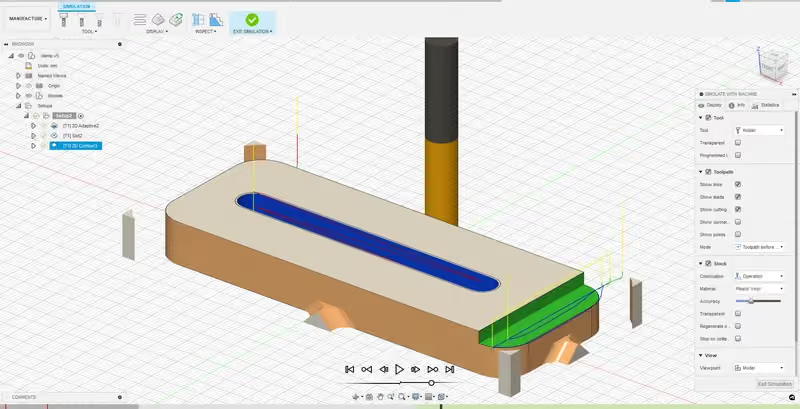
Um eine Simulation zu starten, klicken Sie auf das Setup, um die drei Bearbeitungen auszuwählen,
und dann auf Actions > Simulate.

Klicken Sie auf das Play-Symbol, um die Animation der Bearbeitung zu starten: So erkennen Sie mögliche Fehler in den Parametern oder in der Reihenfolge der Bearbeitungen.

Im rechten Bereich können Sie die Anzeige einstellen (mit oder ohne Werkzeugweg, mit oder ohne Stock usw.) sowie die Wiedergabegeschwindigkeit, mit dem Schieberegler unter der Play-Schaltfläche.
Fertigung: Postprozessor und G-Code-Erzeugung
Letzter Schritt: den G-Code erzeugen, die Datei, die die Maschine liest.
Wählen Sie das Setup im Browser (um die drei Bearbeitungen einzuschließen) und klicken Sie dann auf Actions > Post Process.

Fügen Sie zuerst den Mekanika-Postprozessor zu Ihrer lokalen Bibliothek hinzu:
Klicken Sie auf den Ordner neben Post.

Suchen Sie „Mekanika“ in der Suchleiste der Post Library.
Wählen Sie den Mekanika-Postprozessor und dann Local im Fenster Select location.

Prüfen Sie, dass der Mekanika-Postprozessor unter Post ausgewählt ist.
Geben Sie der Datei einen Namen und wählen Sie den Ausgabeordner (Output): einen Ordner auf Ihrem Computer oder direkt den USB-Stick Ihrer Maschine. Klicken Sie dann auf Post, um den Code zu erzeugen.

Sie können den G-Code in einem Texteditor öffnen, um seinen Inhalt zu sehen: eine Folge von X/Y/Z-Koordinaten und Angaben zu Geschwindigkeiten usw., die die Maschine Zeile für Zeile liest. Um jede Zeile zu verstehen, nutzen Sie eine G-Code-Referenz im Internet.

Die Arbeit in Fusion für dieses Modul 1 ist abgeschlossen.
Ihr G-Code ist bereit, an die Maschine gesendet zu werden.