In diesem zweiten Modul modellieren Sie einen parametrischen Aschenbecher und bereiten seine 3D-Bearbeitung vor. Mit diesem Projekt lernen Sie neue Modellierungswerkzeuge kennen sowie die beiden wichtigsten Schritte des 3D-Fräsens: Schruppen und Schlichten.
Auf dem Programm:
- Rotationsextrusion und Kegelschnittkurve;
- eine Konstruktionsebene erstellen und Kanten projizieren;
- einen Vorgang mit einem kreisförmigen Muster duplizieren;
- 3D-Schruppen mit einem Schaftfräser, dann Schlichten mit einem Kugelfräser;
- ein neues Werkzeug in der Bibliothek von Fusion erstellen.
Voraussetzungen: Modul 1: 2D-Modellierung und Fräsen abgeschlossen haben.
Modellierung: Wiederholung, 3D-Fräsen und Flachrelief
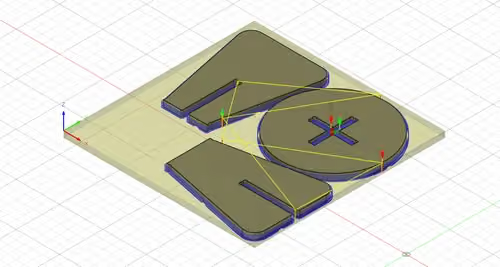
Die CNC-Fräsmaschinen von Mekanika arbeiten mit 3 Achsen (X, Y, Z). Die 3D-Bearbeitung beschränkt sich daher auf Flachrelief: Der Fräser erreicht nur die Flächen, die von oben sichtbar sind, anders als bei einer 4- oder 5-Achs-Maschine. Zum Beispiel:


Hinweis: Sie können ein Teil auf mehreren Seiten bearbeiten, indem Sie es wenden. Dieses Modul behandelt diese Art von Bearbeitung nicht.
Modellierung: Sketch zeichnen und Rotationsextrusion
Wir modellieren einen parametrischen Aschenbecher, um ihn anschließend zu fräsen.
Erstellen Sie ein neues Design, nennen Sie es „ashtray“ und speichern Sie es im Projekt Mekanika Training.
Einen Aschenbecher aus Holz zu fräsen mag ungewöhnlich wirken, doch seine Konstruktion und Fertigung decken viele Konzepte ab: Rotationsextrusion, eigene Ebenen, Versatz und Muster, dazu die 3D-Bearbeitungen.
Erstellen Sie die Parameter dieses Designs:
| radius |
50 mm |
| thickness |
18 mm |
| nbrSlot |
4 unitless |
| diamSlot |
12 mm |
| offset |
3 mm |
| depthSlot |
2 mm |
Erstellen Sie einen neuen Sketch und legen Sie ihn auf die Y/Z-Ebene (blau und grün).

Wählen Sie im Sketch-Modus Create > Rectangle > 2-Point Rectangle (Tastenkürzel: R).

Zeichnen Sie ein Rechteck ausgehend vom Ursprung des Dokuments: Geben Sie den Parameter radius für die Breite und thickness für die Höhe ein.
Wählen Sie das Werkzeug Create > Conic Curve.
Mit diesem Werkzeug zeichnen Sie einfach Kurven: Wir nutzen es, um die Wölbung der Schale zu modellieren.

Setzen Sie den ersten Punkt auf den Ursprung des Dokuments und dann den zweiten Punkt auf die obere rechte Ecke des Rechtecks.

Im nächsten Schritt legen Sie den Punkt fest, von dem aus die Krümmung berechnet wird.
Wählen Sie die Mitte der Unterkante des Rechtecks: Das dreieckige Symbol erscheint.

Stellen Sie den Rho-Wert auf 0.5 und bestätigen Sie mit Enter.
Rho ist ein Koeffizient, der die Form der Kurve bestimmt. Sein Wert muss zwischen 0 und 0,99 liegen.
Drücken Sie noch einmal Enter, um die Zeichnung zu bestätigen.

Wählen Sie Modify > Offset (Tastenkürzel: O):

Wählen Sie die Kurve: Ein Eingabefeld für den Versatzabstand erscheint.
Geben Sie den Parameter offset ein und versetzen Sie die Kurve nach oben, wie auf dem Bild, und klicken Sie dann auf OK.

Klicken Sie auf Finish Sketch, um die Zeichnung zu bestätigen, und dann auf die Schaltfläche Home, um zur Grundansicht zurückzukehren.

Wählen Sie das Werkzeug Create > Revolve.
Wählen Sie den Bereich zwischen den beiden Kurven sowie das untere Profil:

Klicken Sie auf Axis Select, um die Linie zu wählen, die als Drehachse dient.
Hier die Z-Achse oder die linke Seite des Rechtecks. Die Rotationsextrusion erfolgt dann automatisch.
Klicken Sie auf OK, um sie zu bestätigen.


Modellierung: Tangentialebene und erste Kerbe erstellen
Wir zeichnen nun die 4 Kerben, in einem Sketch tangential zum Rand des Aschenbechers. Dazu können Sie in Fusion neue Ebenen erstellen, auf die Sie einen Sketch legen.
Klicken Sie auf Construct > Tangent Plane.

Wählen Sie die zylindrische Fläche, damit eine orangefarbene Ebene erscheint, und klicken Sie dann auf OK.
Hinweis: Das Menü Construct bietet mehrere Methoden zum Erstellen von Ebenen. In Modul 3 erstellen wir eine Ebene durch Versatz (Offset) zu einer anderen Ebene.

Im Browser erscheint ein Ordner Construction. Er enthält ein Objekt Plane1, das Sie aus- oder einblenden können.

Erstellen Sie einen neuen Sketch mit Create > Create Sketch und wählen Sie die soeben erstellte Ebene.
Ziel ist es, eine Linie von der Mitte der oberen Kante des Zylinders aus zu ziehen, um dort den Kreis zu zeichnen, der das Profil der Kerbe bildet. Der Sketch kann sich jedoch nicht direkt an dieser Kante fangen, da Body und Sketch nicht verknüpft sind.
Sie können jedoch Kanten des Body in den Sketch projizieren, mit dem Befehl Create > Project/Include > Project (Tastenkürzel: P).

Klicken Sie auf die obere Kante des Zylinders und dann auf OK, um eine projizierte Linie zu erstellen. Diese Linie (violett) ist standardmäßig mit dem Body verknüpft: Sie folgt also allen Änderungen, die daran vorgenommen werden.
Wählen Sie das Werkzeug Create > Line (Tastenkürzel: L) und setzen Sie den ersten Punkt in die Mitte der projizierten Linie (achten Sie auf das dreieckige Symbol).
Setzen Sie den zweiten Punkt, indem Sie die Maus (ohne zu klicken) im 90°-Winkel nach oben bewegen, und geben Sie den Parameter depthSlot im Abstandsfeld ein. Bestätigen Sie mit Enter.

Wählen Sie diese Linie und klicken Sie in der Sketch Palette rechts im Bildschirm auf Linetype: Construction:

Die Linie wird zu einer Konstruktionslinie, die bei der Auswahl von Profilen (etwa für eine Extrusion) nicht berücksichtigt wird. Sie wird jetzt gestrichelt dargestellt.

Zeichnen Sie mit Create > Circle > Center Diameter Circle einen Kreis mit dem Mittelpunkt am Ende der Konstruktionslinie und dem Parameter diamSlot als Durchmesser.
Klicken Sie auf Finish Sketch und kehren Sie mit der Schaltfläche Home zur Grundansicht zurück.

Starten Sie Create > Extrude, wählen Sie die beiden Teile des Kreises und geben Sie den Parameter -radius ein.
Da das extrudierte Objekt den Aschenbecher durchdringt, leitet Fusion daraus einen Schnitt ab und zeigt ihn transparent rot an. Das ist hier gewollt, aber über das Menü Operation können Sie auch einen neuen Body erstellen oder die Extrusion mit dem bestehenden Körper vereinigen.

Klicken Sie auf OK: Die erste Kerbe ist erstellt.

Wählen Sie das Werkzeug Create > Pattern > Circular Pattern.
Mit diesem Werkzeug duplizieren Sie einen Body, eine Komponente oder sogar eine Fläche.
Sie können damit auch Vorgänge kreisförmig duplizieren, wie unsere letzte Extrusion.

Wählen Sie im Menü des Werkzeugs Object type > Features.

Klicken Sie darunter auf Objects Select und dann auf den Extrusionsvorgang in der Timeline.

Wählen Sie anschließend Axis Select und klicken Sie auf die Z-Achse.

Geben Sie im Eingabefeld den Parameter nbrSlot ein und klicken Sie auf OK, um den Vorgang zu bestätigen.

Die 4 Kerben sind fertig: Der parametrische Aschenbecher ist abgeschlossen!
Fertigung: Setup für die 3D-Bearbeitung einrichten
Wechseln Sie in den Arbeitsbereich Manufacture und erstellen Sie ein neues Setup.
Setzen Sie den Box point auf die untere Ecke des Rohmaterials, wie in Modul 1.
Behalten Sie im Reiter Stock die Option Relative size box bei und geben Sie 0 mm für Stock Top Offset und Stock Bottom Offset sowie 1 mm für Stock Side Offset ein.
Prüfen Sie, ob die Werte unter Stock Dimensions stimmig sind, und klicken Sie dann auf OK.

Fertigung: Schruppen mit einem Schaftfräser (Adaptive Clearing)
Klicken Sie auf 3D > Adaptive Clearing.
Wählen Sie das Werkzeug über Tool: Select...
Wählen Sie den Fräser Flat_6mm_Multi-Purpose mit dem Preset Plywood.

Achten Sie genau auf die Dicke Ihres Materials: Ein Fräser hat eine begrenzte Schneidenlänge. Wenn Sie das vergessen, kann die Spannzange mit dem Rohmaterial kollidieren.


Wechseln Sie zum nächsten Reiter, Geometry:
Wählen Sie unter Machining Boundary die Option Selection.

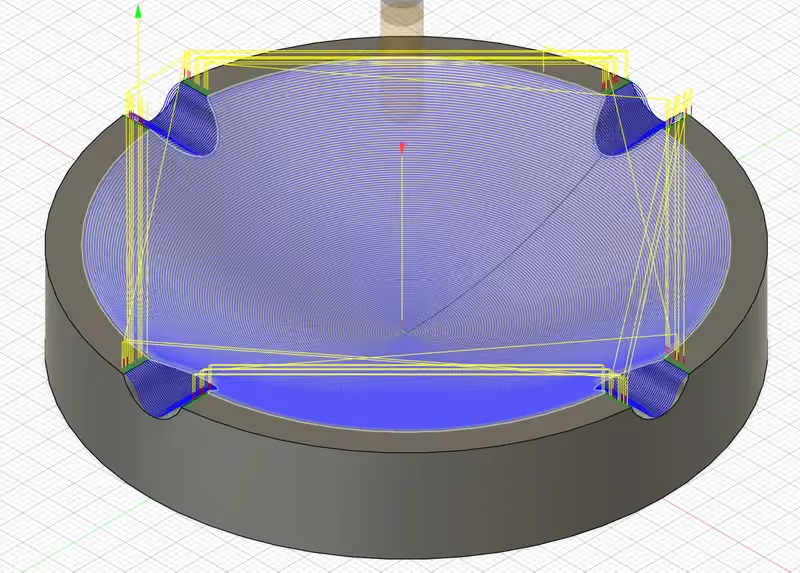
Wählen Sie die 5 zu schruppenden Flächen: die 4 Kerben und die Schale. Die Bearbeitungsgrenzen erscheinen als grüne Linien.

Wechseln Sie zum Reiter Passes:
Deaktivieren Sie Stock to Leave, geben Sie 3 mm unter Maximum Roughing Stepdown und dann 0,5 mm unter Fine Stepdown ein.
Klicken Sie auf OK, um den Vorgang zu bestätigen.

Der Fräser senkt sich bei jedem Durchgang um 3 mm ab und verfeinert die Form dann in Stufen von 0,5 mm. Diese Art von Vorgang kann für weniger leistungsstarke Computer rechenintensiv sein: Sie können die Last verringern, indem Sie den Wert Fine Stepdown erhöhen, was weniger Werkzeugwege erzeugt. Wie die Simulation unten zeigt, hinterlässt dieses Schruppen sichtbare Stufen auf den gewölbten Flächen.

Fertigung: Schlichten mit einem Kugelfräser (Spiral)
Um diese Stufen zu glätten, verwendet ein zweiter Vorgang einen Kugelfräser, der der Krümmung folgt, ohne Treppen zu hinterlassen.
Erstellen Sie einen zweiten Vorgang: 3D > Spiral.
Die Wahl des Schlichtvorgangs hängt weitgehend von Ihrer Konstruktion ab. Testen Sie ruhig mehrere, wenn die Wahl nicht offensichtlich ist. In diesem Beispiel ergeben andere Vorgänge vergleichbare Bearbeitungszeiten: Scallop, Parallel, Radial usw.

Wählen Sie das Werkzeug über Tool: Select...
Die aktuelle Liste enthält keinen Kugelfräser: Sie müssen also einen erstellen.
Klicken Sie auf Local > Library und dann auf das Symbol + , um ein neues Werkzeug hinzuzufügen.

Wählen Sie den Fräsertyp, hier Ball end mill (Kugelfräser).

Reiter General:
Description: Nennen Sie das Werkzeug 6mm Ball End Mill.
Die anderen Felder sind optional.

Reiter Cutter:
Type: Ball end mill
Unit: Millimeters
Clockwise spindle...: Aktiviert
Number of flutes: 2
Material: Carbide
Bereich Geometry:
Diameter: 6 mm
Shaft diameter: 6 mm
Overall length: 36 mm
Length below holder: 24 mm
Shoulder length: 21 mm
Flute length: 18 mm

Die Anzahl der Schneiden bestimmt die Schnittwerte.
Die Längen sind wichtig, um Kollisionen zu vermeiden.
Kollisionsrisiken werden bei der Simulation gemeldet.
Überspringen Sie die Reiter Shaft und Holder und wechseln Sie zu Cutting Data.
Reiter Cutting Data:
Klicken Sie auf das Symbol + , um ein neues Preset zu erstellen.
Nennen Sie es Plywood.

Die mit "Fx" markierten Felder sind verknüpft: Ändern Sie eines, ändern sich die anderen mit.
Der wichtigste Wert ist Feed per tooth (der Vorschub pro Zahn) , bestimmt durch die ideale Chip load (die ideale Spandicke).
Mehr dazu in unserem Artikel über Schnittwerte:
Leitfaden zu Schnittgeschwindigkeit und Vorschub
Sie können die idealen Werte auch mit unserem Rechner ermitteln:
Mekanika-Schnittwertrechner
Um das richtige Verhältnis der Werte zu finden, nutzen Sie die Einsteigertabelle aus dem oben genannten Artikel.

Geben Sie 0,08 mm im Feld Feed per tooth ein und drücken Sie Enter, um zu bestätigen.
Beobachten Sie die automatische Anpassung der anderen Werte.
Geben Sie 18 000 rpm im Feld Spindle Speed ein und drücken Sie Enter, um zu bestätigen.
Beobachten Sie die automatische Anpassung der anderen Werte.
Geben Sie 1400 mm/min unter Ramp feedrate und 35 Grad unter Ramp Angle ein.
Wählen Sie Disabled im Feld Coolant (ganz unten).

Reiter Post-Processor:
Ändern Sie nichts.
Das Feld „Number“ entspricht der Position des Werkzeugs im Magazin einer Maschine mit automatischem Werkzeugwechsel.
Klicken Sie auf Accept, um das neue Werkzeug zu bestätigen.
Wählen Sie dann das neu erstellte Werkzeug in der Werkzeugbibliothek.

Wechseln Sie zum Reiter Geometry des Vorgangs Spiral.
Stellen Sie diese Parameter ein:
Machining Boundary: Selection
Machining Boundary Selection: Dieselben Flächen wie beim vorherigen Vorgang
Tool Containment: Tool centre on boundary
Additional Offset: 0 mm
Contact Only: Aktiviert
Bestätigen Sie den Vorgang mit OK
Der Werkzeugweg wird erzeugt.
Je nach Computer kann das etwas dauern: Dieser Werkzeugweg ist sehr präzise und daher rechenintensiv.

Fertigung: Ausschneiden mit einer 2D Contour
Es fehlt nur noch ein 2D-Contour-Vorgang, um das Teil auszuschneiden. Klicken Sie auf 2D > 2D Contour.
Reiter Tool:
Wählen Sie den 6-mm-Fräser aus dem Kit: Flat_6mm_Multi-Purpose
Wählen Sie erneut das Preset Plywood.

Reiter Geometry:
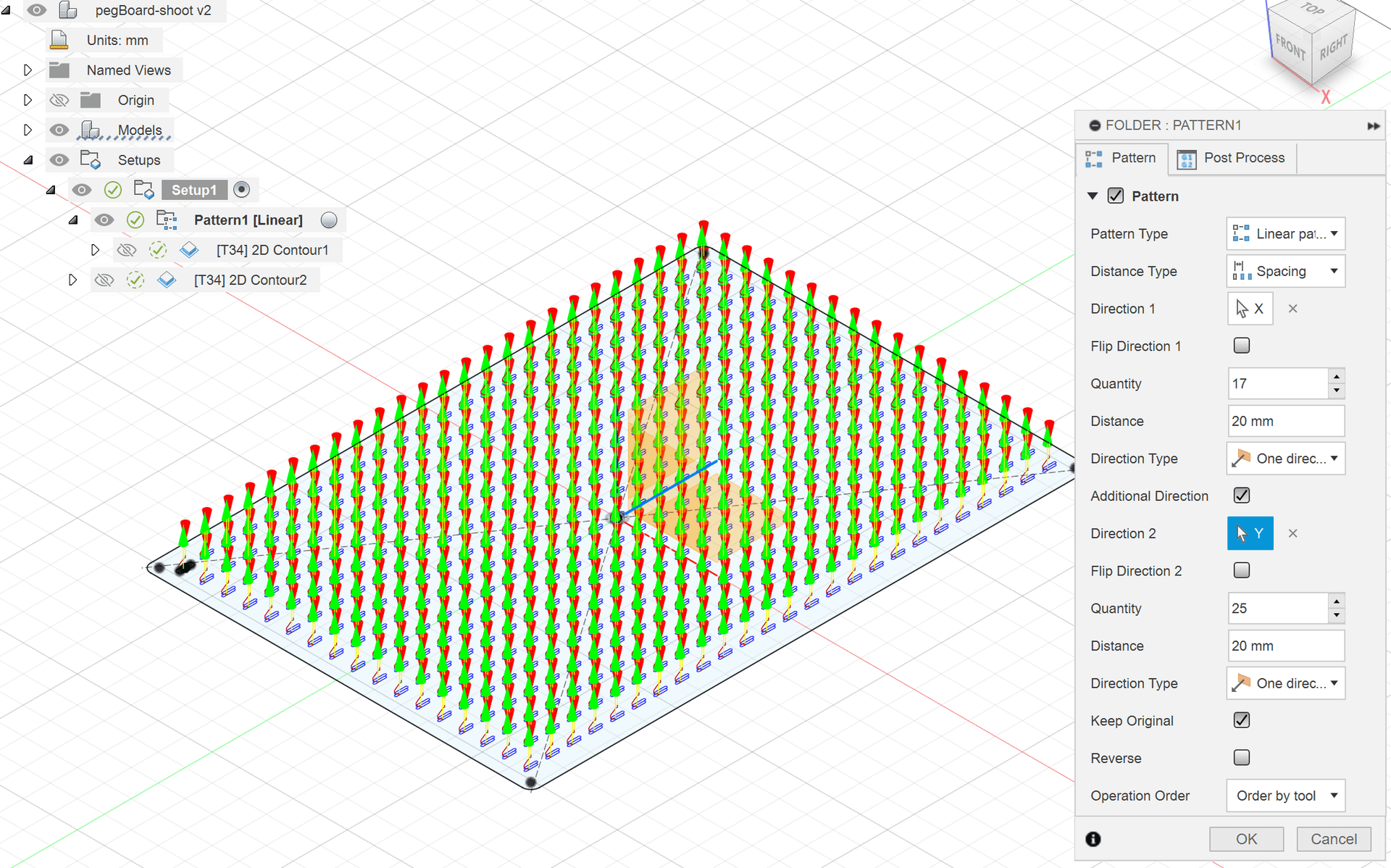
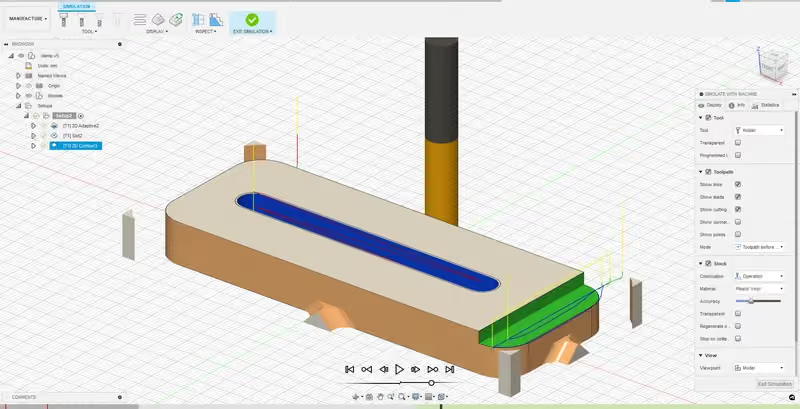
Wählen Sie die untere Kontur des Modells und setzen Sie 4 Haltestege (Tabs).
Tab Shape: Triangular
Tab Width: 6 mm
Tab Height: 3 mm

Reiter Passes:
Aktivieren Sie Multiple Depths und geben Sie 3 mm unter Maximum Roughing Stepdown ein. Aktivieren Sie außerdem die Rampe im Reiter Linking, mit denselben Einstellungen wie in Modul 1.
Klicken Sie auf OK.
Fertigung: G-Code erzeugen
Letzter Schritt: Erzeugen Sie den G-Code, die Datei, die die Maschine liest.
Wählen Sie das Setup im Browser, um alle Vorgänge einzuschließen,
und klicken Sie dann auf Actions > Post Process.
Prüfen Sie, ob der Mekanika-Postprozessor ausgewählt ist (siehe Modul 1, um ihn Ihrer Bibliothek hinzuzufügen).
Geben Sie der Datei einen Namen, wählen Sie den Ausgabeordner und klicken Sie dann auf Post.
Dieses Programm verwendet zwei verschiedene Fräser: Prüfen Sie vor dem Fräsen, wie Ihre Maschine den Werkzeugwechsel handhabt.
Ihre Datei ist bereit zum Fräsen!