En este artículo, te enseñaremos cómo marcar tus piezas con cualquier diseño que desees. Ya sea un logotipo, un diseño especial (en un archivo .SVG o .DXF), o cualquier texto, puedes usar tu máquina CNC para personalizar tus proyectos y llevarlos a un nivel superior.
Añade marca a tu diseño de proyecto (CAD)
Importa archivos DXF o SVG en Autodesk Fusion 360
Empieza creando un boceto de la cara deseada.
A continuación, haz clic en “Import SVG” o “Import DXF” según el archivo que quieras usar.
Selecciona el archivo en tu ordenador y haz clic en aceptar.
Fusion360 añadirá automáticamente el dibujo en la superficie seleccionada, pero aún puedes adaptar la escala, posición y rotación si lo deseas.
Una vez que estés satisfecho, haz clic en “OK”. El dibujo que importaste es ahora un “sketch object” que puedes extruir para crear una cavidad, por ejemplo.
Para grabar algo, ¡no tienes que hacer una cavidad primero! Las fresas de grabado tienen una punta afilada con un ángulo que tallará texto y dibujos sin necesidad de hacer cavidades. Echa un vistazo a la sección CAM para ver cómo funciona
Marca tu proyecto CNC usando texto
¡Grabar texto en una máquina CNC es muy fácil!
En Autodesk Fusion 360, empieza creando un boceto en la cara que quieras grabar. Luego, en el menú “Create”, haz clic en “Text”.
Fusion te pedirá entonces que definas un cuadro en el que quieras colocar tu texto.
Una vez que hayas añadido el texto de tu elección y definido la fuente, altura, etc.… ¡Haz clic en “OK” y listo!
Este texto ahora puede extruirse con un valor negativo para crear una cavidad, o con un valor positivo para crear un texto con textura.
Copia cualquier imagen
Los lienzos te permiten copiar diseños específicos (logotipo, icono, dibujos, etc.…) para los que no tienes el archivo vectorial digital (SVG o DXF).
Para ello, haz clic en el icono de lienzo en el menú “Insert” y selecciona “Insert from my computer”.
Selecciona la imagen que quieras usar y el plano en el que quieras aplicar el lienzo. Ahora puedes arrastrar la imagen y cambiar la escala si es necesario.
Una vez aplicado tu lienzo, crea un boceto en el mismo plano que el lienzo y usa las herramientas “spline” y “line” para copiar tu imagen.
Consejos
1. Contorno cerrado
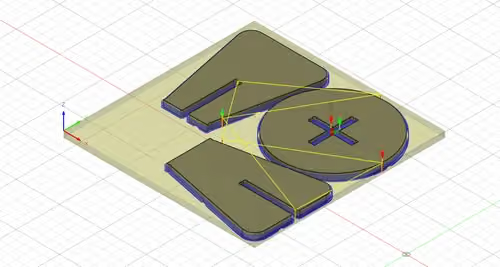
¡El grabado solo se puede realizar en contornos cerrados! Esto significa que si quieres grabar una ranura, por ejemplo, necesitas dibujar una figura cerrada como en el siguiente ejemplo.
2. Guarda un boceto para reutilizarlo
Si planeas reutilizar este boceto en el futuro, puedes hacer clic derecho sobre él y guardarlo como un archivo DXF. De esta manera, no tendrás que molestarte en volver a dibujar todo el diseño. Solo tendrás que importar el archivo DXF como se presenta en la sección Importa tu archivo.
Operaciones CAM para marcar tu proyecto CNC
Una vez que tu dibujo esté hecho y tu boceto listo, tienes que elegir qué tipo de operación de marca quieres usar.
Grabado en relieve de tu marca (textura)
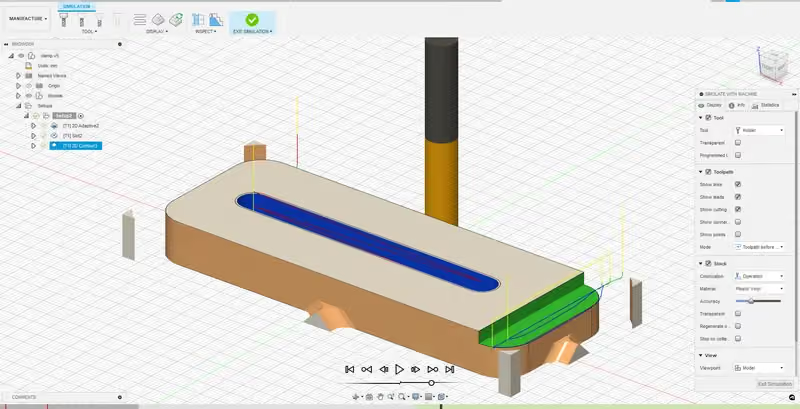
Esta técnica se usa para hacer sellos, por ejemplo, o letreros. Una vez que tu boceto esté hecho, selecciona tu diseño y extrúyelo con un valor positivo.No necesitas una fresa especial para esta operación, y normalmente una operación de cavidad 2D da excelentes resultados.
Para mejorar el acabado superficial alrededor de tu diseño, usa una operación de contorno 2D con un stock radial de -0.1mm a dejar. Esto borrará el efecto de escalera dejado por la operación de cavidad.
Vaciado de tu marca (cavidad)
Esta es la técnica exactamente opuesta a la anterior. Aquí, una vez que tu boceto esté hecho, selecciona tu diseño y extrúyelo con un valor negativo. No necesitas una fresa especial para esta operación, y normalmente una operación de cavidad 2D también da excelentes resultados.
Para mejorar el acabado superficial alrededor de tu diseño, usa una operación de contorno 2D con un stock radial de -0.1mm a dejar. Esto borrará el efecto de escalera dejado por la operación de cavidad.
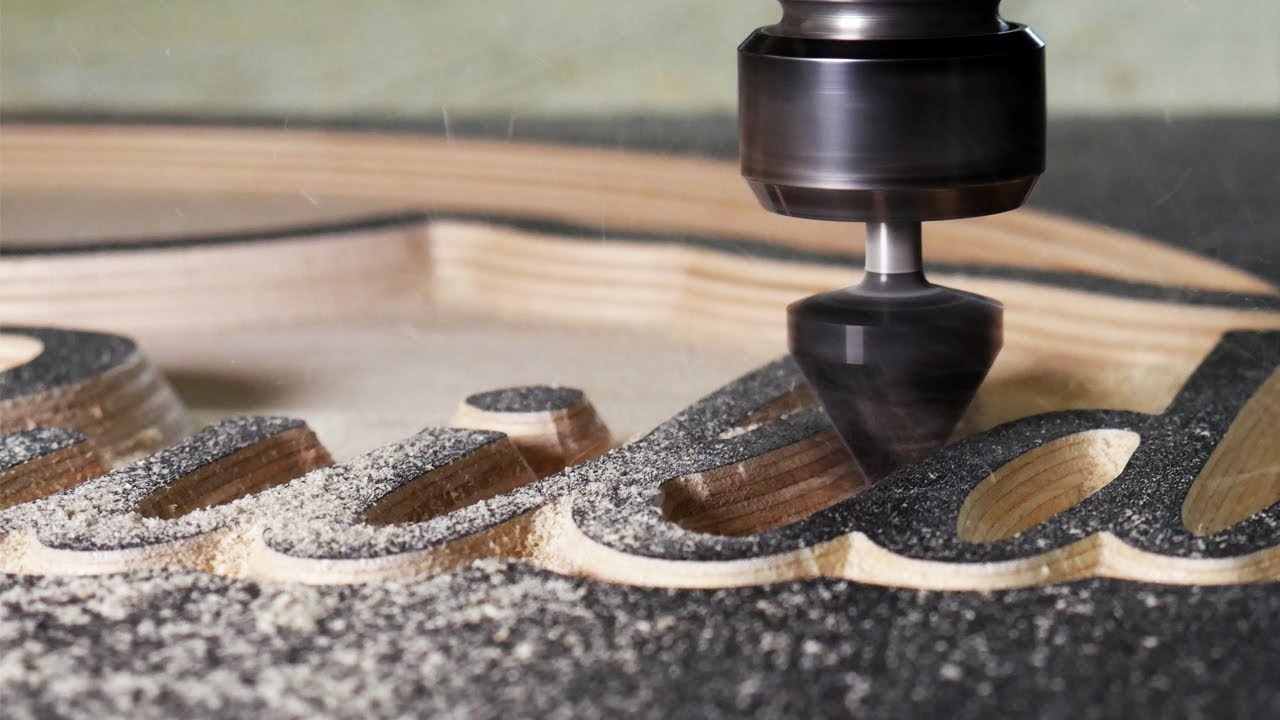
Grabado
Esta es la forma más artística de marcar tus piezas. La operación “Engrave” en Fusion360 está diseñada para usar una fresa de grabado puntiaguda. El cabezal angulado terminado en punta fresará una ranura triangular cuya profundidad y anchura están determinadas por el ángulo de tu fresa.
Esta función necesita un boceto de contorno cerrado y Fusion calculará automáticamente la profundidad a la que la fresa debe ir para lograr la anchura de la ranura.
Con esta técnica puedes grabar fuentes de texto manuscritas como “Caveat”, “Lobster” o cualquier otra fuente donde la anchura de las letras sea variable. También puedes grabar ranuras muy finas para hacer códigos de barras, por ejemplo, o diseños hechos a mano como el logotipo de “EFarmz”.
La operación CAM de “Engraving” no necesita que tu boceto sea extruido como en las técnicas anteriores. Simplemente selecciona la operación “engrave” en el menú “2D” y selecciona el boceto deseado.
Consejos
Con archivos DXF/SVG hechos a mano (dibujados en una tableta gráfica) es muy común que los contornos no estén cerrados. Esto genera problemas al configurar la operación “engrave” y puede llevar a la frustración.
Cuando uses este tipo de archivos, siempre verifica que todos tus contornos estén cerrados y bien definidos (sin rizos extraños dentro de las ranuras). Usa la función de extrusión en el entorno “Design” para ayudarte a detectar cualquier inconsistencia en el boceto antes de pasar al entorno CAM.
Sobre Mekanika
Mekanika es una empresa belga con sede en Bruselas cuya ambición es hacer que la producción local sea más accesible gracias a un enfoque 100% de código abierto.
Diseñamos y producimos máquinas de alta calidad para fresado CNC y serigrafía, reconocidas por su fiabilidad y facilidad de uso. Nuestras herramientas se entregan como kits y están completamente documentadas, lo que permite adaptarlas fácilmente a necesidades específicas.
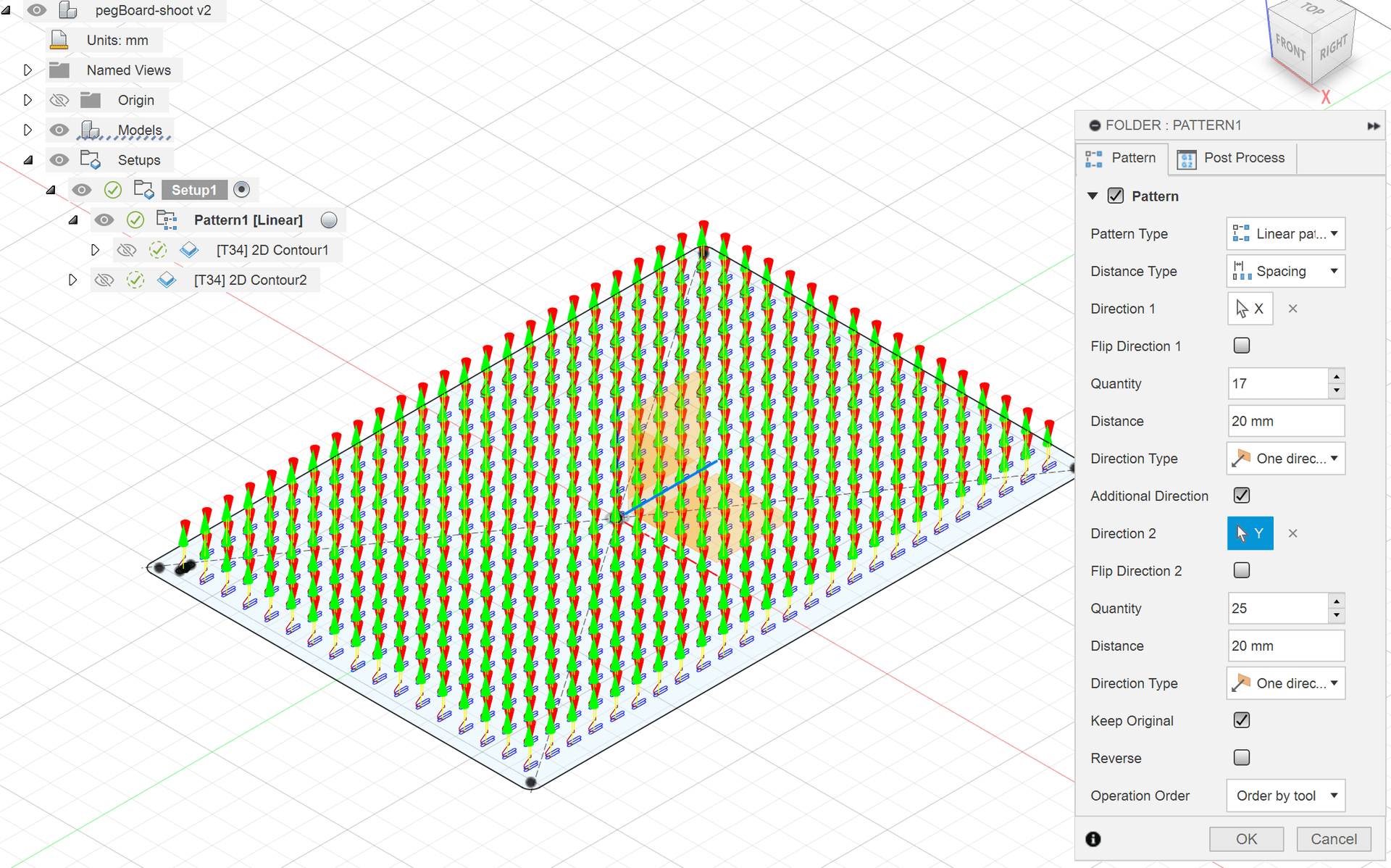
Crea y mecaniza un pegboard paramétrico utilizando un patrón de trayectoria de herramienta. Aprenderás a preparar el diseño y a usar la operación Patrón en el espacio de trabajo de Fabricación.


 No necesitas una fresa especial para esta operación, y normalmente una operación de cavidad 2D da excelentes resultados.
 No necesitas una fresa especial para esta operación, y normalmente una operación de cavidad 2D también da excelentes resultados.