Autodesk Fusion 360, entre otros software CAD, es particularmente conocido por ser un software de diseño paramétrico muy potente.
Este tipo de software te permite no solo introducir valores al dibujar bocetos, sino también parámetros (longitud, anchura, diámetros de fresa, etc…) que puedes definir y editar en cualquier momento. Lo bueno de usar parámetros en lugar de valores fijos es que, al editarlos, Fusion 360 modifica automáticamente tus dibujos para que encajen, sin necesidad de ir a cada boceto para hacer un ajuste más tarde.
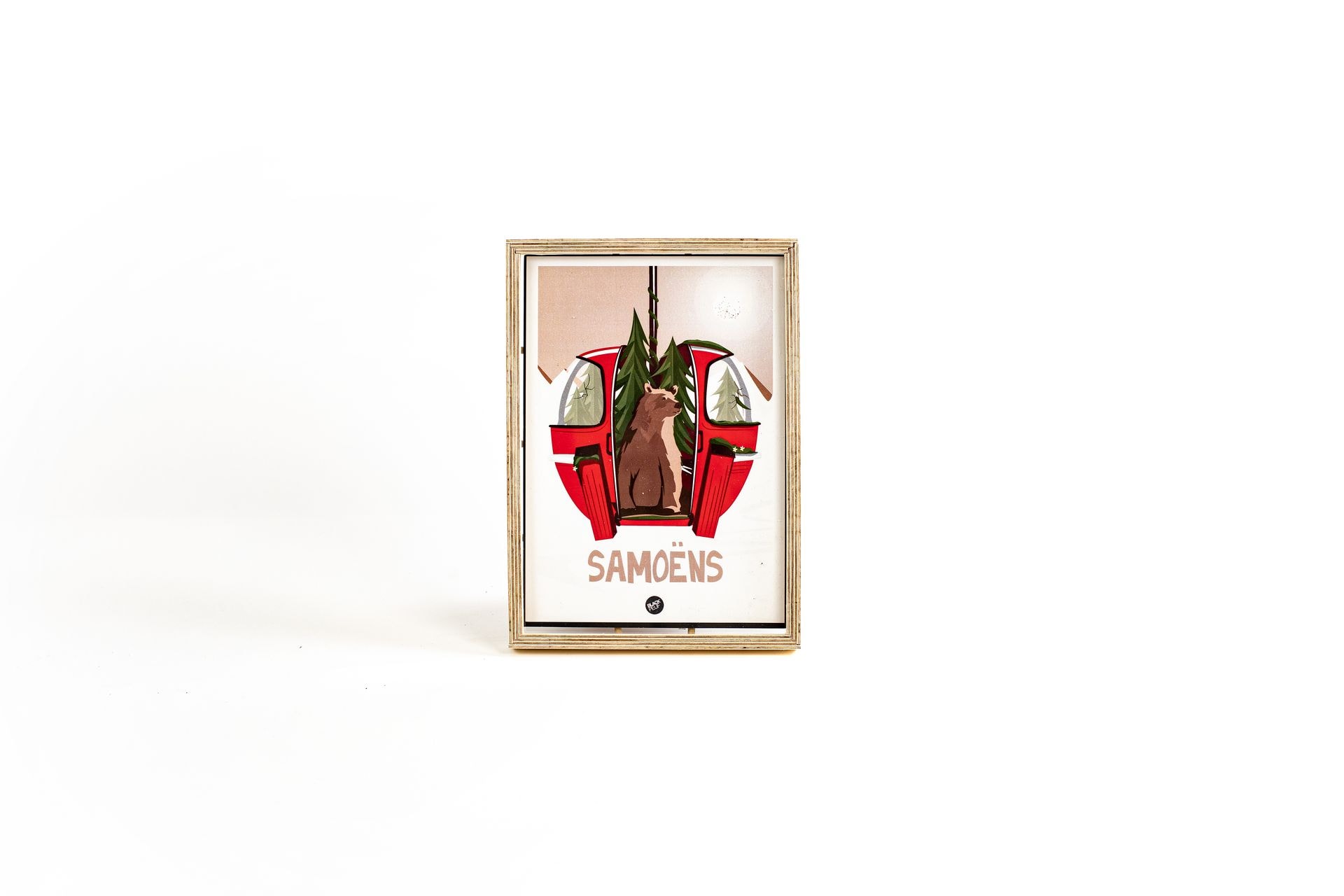
Este artículo tomará un marco de fotos como ejemplo para enseñarte cómo hacer tus diseños paramétricos y ahorrar mucho tiempo en tus sesiones de CAD.
Un parámetro es un dúo nombre-valor que defines al principio de un proyecto, o en cualquier momento durante el proceso.

Si, después de tu primera iteración de diseño, quieres cambiar algo en tu diseño, puedes simplemente editar el parámetro y el software adaptará tu dibujo para ajustarse a este nuevo valor.
En realidad, es muy fácil configurar un proyecto para que sea paramétrico. Te daremos un recorrido usando Autodesk Fusion 360 en este artículo.
1 . Al principio de tu proyecto, pulsa la tecla S de tu teclado para abrir el menú de búsqueda.

Escribe “param” y haz clic en “Cambiar parámetros”.

2. En el widget de Fusion que se abre, define los parámetros deseados dándoles un nombre y un valor.
En el fresado CNC, siempre empezamos definiendo los siguientes parámetros:
- ToolDiameter
- MaterialThickness
Para el propósito de este artículo, hemos definido los siguientes parámetros de nuestro marco:
- FrameHeight
- FrameThickness
- MaterialThickness
- ToolDiameter
- FrameLength
- GlassThickness
- CarboardThickness

3. Una vez que hayas configurado los parámetros que quieres usar en tu proyecto, empieza a hacer tus bocetos y a extrusionarlos.
Los parámetros que definiste se pueden usar en cualquier momento cuando tengas que indicar un valor al software (bocetos, extrusiones, chaflanes, redondeos, movimientos, etc.).
Para usarlos, simplemente escribe el nombre del parámetro deseado en lugar de su valor.

En lugar de definir un montón de parámetros derivados (como “la mitad del ToolDiameter”), también puedes introducir funciones usando tus parámetros en el campo de valor de tu operación.
P. ej. "ToolDiameter/2"

4. Una vez terminado tu diseño, si quieres cambiar cualquier medida usando uno de los parámetros, ahora puedes simplemente editar los parámetros (sigue el paso 1 de este capítulo) y Fusion360 cambiará automáticamente los valores de todas las operaciones que lo referencien.
¡Has terminado! ¡Ya no necesitas ir a cada boceto y operación para adaptar tu diseño!
Hemos usado esta técnica de “diseño paramétrico” en nuestro proyecto de Marco de Fotos.
Al editar los parámetros según el marco deseado que quieras hacer (altura, longitud, profundidad) y el material que tengas (cartón, vidrio), pero también la fresa que quieras usar, Fusion360 cambiará automáticamente el diseño para que encaje. Así podrás hacer un montón de marcos de diferentes tamaños en poco tiempo.
Descargar Proyecto de Autodesk Fusion 360