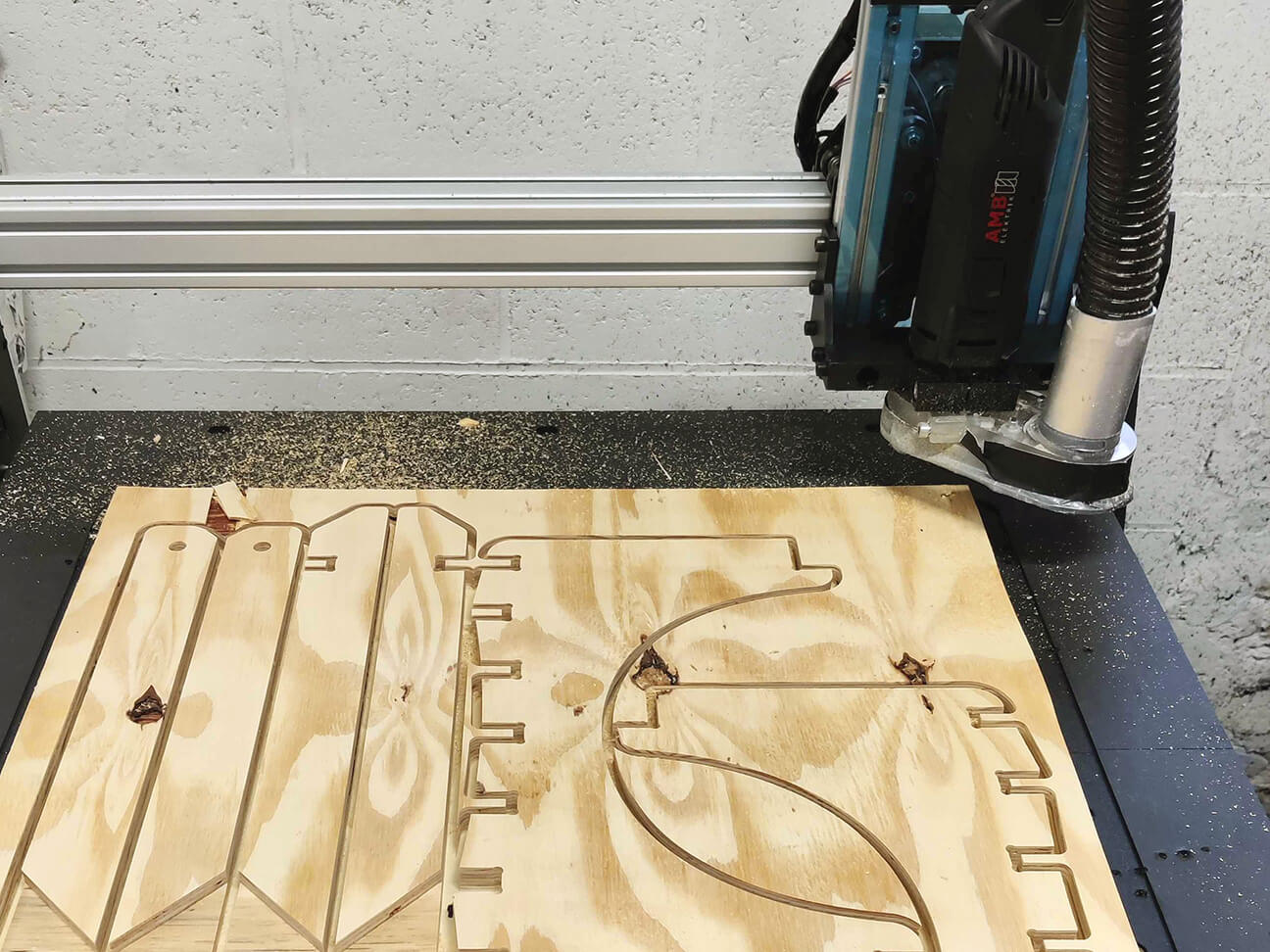
Realizar proyectos grandes y/o complejos puede ser todo un desafío, ya que a menudo hay múltiples piezas que se intersecan entre sí en varias direcciones.

En este artículo te presentaremos la técnica de nesting y las 2 formas diferentes de crear tu archivo CAM para proyectos complejos como este trineo.
Ya lo hemos mencionado, fijar tu material a tu spoilerboard puede ser un engorro (al menos si no tienes una mesa de vacío).
Afortunadamente, hay una buena manera de minimizar la cantidad de veces que pasas de una pieza a otra mientras limitas el desperdicio de material: se llama nesting.
El concepto es bastante sencillo: básicamente, el nesting consiste en organizar en el mismo material los diferentes elementos que planeas fresar con tu máquina CNC para minimizar el espacio entre cada uno de ellos.
De esta manera, puedes fresarlos todos a la vez mientras optimizas el uso de tu material.
El método Arrange solo está disponible para licencias comerciales
Si estás utilizando una licencia comercial de Fusion360, tienes acceso a una herramienta que cambiará tu vida a la hora de realizar grandes proyectos: la función “Arrange”.
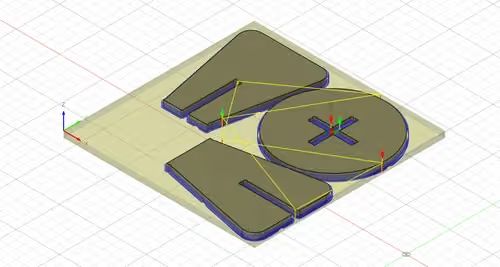
Esta función te permite colocar múltiples componentes planos en un plano con el espaciado necesario entre ellos (para permitir el paso de una fresa), mientras optimizas cada corte según el material que tengas disponible.
Va incluso más allá, ya que Fusion360 pasará automáticamente de un diseño plano en el entorno “Manufacture” a un diseño de “ensamblaje terminado” en el entorno “Design”.
Vista de Diseño
|
Vista de Fabricación
|
 |


|
Requisito
Para que la función Arrange funcione, cada elemento debe ser un Componente. No funcionará con cuerpos. Para cambiar un Cuerpo a un Componente, haz clic derecho en el cuerpo en el menú lateral y selecciona “Crear Componentes a partir de Cuerpos”.

Método Arrange paso a paso
1. En el entorno Manufacture, ve al menú “Setup” y haz clic en “Crear un Modelo de Fabricación”.

Esto te dará acceso a un nuevo entorno donde podrás cambiar la posición de tu componente sin afectar el modelo original.
2. Para acceder a ese entorno, haz clic derecho en el modelo de fabricación en el menú lateral y selecciona “Editar Modelo de Fabricación”.

Para proyectos que requieren múltiples materiales, te recomendamos crear varios modelos de fabricación (1/material). Para ayudarte a visualizar qué piezas ya tienen un modelo dedicado y cuáles no, puedes ocultar las piezas que ya tienen un modelo. De esta manera, terminarás con múltiples modelos, cada uno con partes específicas visibles, lo que debería ayudarte a evitar fresar la misma pieza varias veces u olvidar una. 3. En este nuevo entorno, se muestran nuevas herramientas. La que buscamos está en la pestaña “Modify” y se llama “Arrange”.

Si estás utilizando una versión anterior de Autodesk Fusion 360, quizás quieras echar un vistazo a esta página si te cuesta encontrar la función “Arrange”.4. Ahora selecciona los componentes deseados y el plano en el que quieres colocarlos. Introduce las dimensiones de tu material. En nuestro caso, el trineo se fabricó en nuestra máquina CNC EVO-S, que tiene un área de trabajo de 650x650 mm, así que nos aseguramos de que el material encajara en estas dimensiones.
Adapta los bordes y el espaciado según tu configuración de fresado y haz clic en OK.

5. Ahora podemos usar el modelo de Fabricación que acabamos de editar para configurar nuestro fresado como de costumbre.
Si estás utilizando la versión gratuita de Fusion360, no tienes acceso al método anterior. Pero, sin embargo, puedes lograr un resultado similar con un poco de trabajo extra.
1. Sigue los mismos pasos que en la sección anterior para crear un modelo de fabricación.
2. Dentro de ese modelo, usa la función “Align” para colocar todos los componentes en el plano de tu elección.


3. En ese plano, crea un boceto y haz un rectángulo que tenga las mismas dimensiones que el material que planeas usar.
4. Ve a la vista superior y captura la posición de tus componentes.
5. Ahora arrastra y suelta o mueve todos los componentes para que encajen dentro del material que has dibujado.

Aunque este método lleva más tiempo, puedes lograr un diseño plano muy decente sin necesidad de una licencia comercial.