Introducción
"Hola, soy Martin de Mekanika. En este vídeo, te voy a mostrar cómo transformar tu modelo 3D en G-Code.
En el último vídeo, hablamos sobre archivos 2D y cómo crear un modelo 3D en la sección de diseño de Fusion360.
Ahora vamos a usar el modo de fabricación para generar instrucciones.
Esas instrucciones se llaman G-code. Lo que queremos hacer en este paso es generar la trayectoria de la herramienta de las diferentes operaciones.
Veamos cómo hacerlo en el programa."
Seleccionar Fabricación
"Lo primero que tienes que hacer es hacer clic en el menú desplegable de la izquierda y seleccionar la sección de fabricación.
Verás que las opciones de la barra superior cambian de opciones de modelado 3D a diferentes operaciones de corte.
Antes de crear cualquier operación, necesitamos definir nuestro material en bruto."
Definir Material en Bruto
"El material en bruto representa las dimensiones del material inicial que quieres cortar.
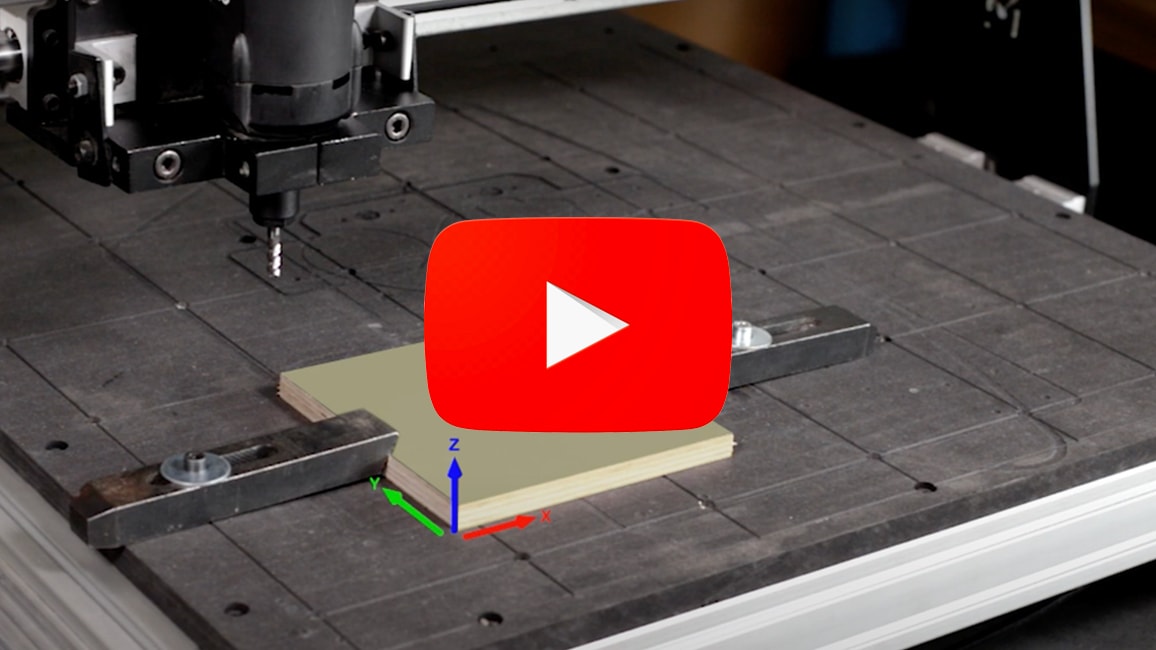
Tienes que elegir un material en bruto que sea más grande que la pieza que quieres cortar, ya que necesitarás espacio en los lados para fijar la pieza a tu mesa de trabajo.
Aquí, elegimos un cuadrado de 15cm y 12mm de grosor.
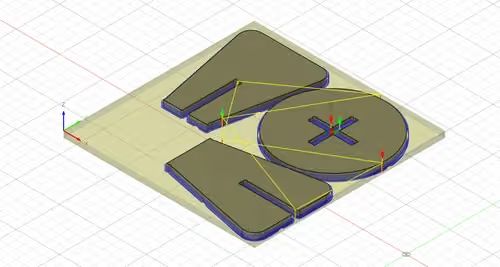
Ahora tenemos que definir la orientación de ese material en bruto según los ejes XYZ de tu máquina.
Volvamos al ordenador para crear esa configuración.
Haz clic en el icono de configuración. Verás que aparecen dos cosas: la primera es la caja transparente con el sistema de tres ejes alrededor de tu modelo y la otra es el menú de configuración.
Primero tienes que elegir la orientación de estos tres ejes. Haz clic en el menú desplegable "WCS" y elige una forma de definirlos. Como acabas de ver, el eje Z siempre es vertical. Así que haz clic en el borde vertical de tu modelo para definirlo.
Hagamos lo mismo con el eje X o Y.
Ahora tenemos que definir las dimensiones de nuestro material en bruto.
Si haces clic en la pestaña "Stock", puedes acceder a sus opciones. Como puedes ver, tienes muchas formas de definir el tamaño exacto de tu material en bruto. Elijamos "añadir material en bruto a todos los lados". En nuestro caso, esto es 55mm en la dirección X y 25mm en la dirección Y.
Puedes verificar las dimensiones finales de tu material en bruto justo debajo.
Antes de cerrar esa ventana, vuelve a la pestaña "WCS" y define el punto del material en bruto. Recomendamos definir siempre ese punto en la esquina inferior izquierda. Gracias a esto, todas tus instrucciones de G-code serán positivas. Entonces podrás notar fácilmente que hay un problema si ves una instrucción negativa. Pero lo entenderás mejor pronto.
Ahora puedes pulsar enter y validar esta configuración.
Ahora que tenemos nuestro material en bruto definido, tenemos que elegir la herramienta adecuada para cortarlo.
Vimos que nuestra cavidad tiene en realidad 8.5mm de ancho, así que podemos cortarla con una fresa plana de 6mm y 3 labios.
Sé que suena complicado, así que si quieres saber más sobre cómo elegir la fresa correcta, ve a nuestra página web. El enlace está en la descripción de abajo.
Volvamos a Fusion360 para definir esa herramienta en nuestra biblioteca. Haz clic en el icono "Tool library" aquí. La ventana de la biblioteca de herramientas se abre, y verás que ya hay algunas herramientas de Fusion360 codificadas, pero por supuesto puedes añadir tu propia herramienta. Selecciona tu biblioteca local y haz clic en el icono "+".
Existen muchos tipos diferentes de fresas, pero aquí vamos a elegir el tipo de fresas planas. En este submenú, puedes definir todas las características de tu fresa.
Nos centraremos en tres de ellas: la "General", la "Cutter" y la "Cutting data".
La pestaña "General" te permite dar un nombre a tu herramienta o incluso vincularla a tus proveedores de fresas.
En la pestaña "Cutter", tienes que definir el tipo y la geometría de tu herramienta. Simplemente mide tu fresa y rellena los espacios en blanco con la información correcta. En nuestro caso, usaremos una de 3 labios, de carburo, diámetro 6mm, vástago de 6mm también, 50mm de longitud total, 25 en el portaherramientas, 25 de hombros y 20mm de longitud de corte.
La sección "Cutting data" es quizá la parte más importante. Aquí es donde definimos los avances y velocidades, lo que significa que le decimos a Fusion cuán rápido queremos cortar el material. Aquí cortamos contrachapado con una herramienta de 6mm, así que sé que en una Mekanika Pro Series, podemos establecer 15,000rpm como velocidad del husillo y 2,000mm/min como velocidad de avance.
Las velocidades de entrada, salida, inmersión y rampa son diferentes tipos de aproximaciones. No es necesario profundizar más en eso ahora, pero puedes establecer 1500 para entrada, salida y rampa, y 300 para inmersión.
Si quieres saber más sobre avances y velocidades, ve a leer el artículo en nuestra página web.
Ahora puedes hacer clic en el botón de aceptar y ver si la herramienta se ha añadido correctamente a la biblioteca."
Definir Operaciones de Fresado
"OK, ahora que hemos añadido nuestra herramienta y que nuestra configuración está lista, podemos empezar a definir las operaciones de fresado.
Empecemos con la operación más sencilla: cortar ese agujero.
Para lograr esto, nos quedaremos en la sección de "Manufacturing" de Fusion360 y haremos clic en el menú desplegable 2D. Verás que Fusion propone diferentes tipos de operaciones 2D. Para el primer paso vamos a usar la operación "Bore".
Una operación "Bore" se utiliza para crear agujeros cilíndricos o islas. En Fusion, las operaciones 2D siempre se dividen en 5 pestañas:
"Tool" obviamente concierne a la herramienta que eliges y a los avances y velocidades relacionados con la operación.
"Geometry" es la pestaña donde tienes que seleccionar los bordes o caras a fresar.
"Heights" te permite establecer las diferentes alturas relativas a la parte superior o inferior.
"Passes" es, por ejemplo, donde defines la profundidad de corte.
Y "Linking" es para decirle a la máquina cómo aproximarse o moverse entre las diferentes operaciones.
Para que lo sepas, simplemente recuerda que todas las operaciones se dividen en las mismas cinco pestañas.
Empecemos con la herramienta. Navega por la biblioteca de herramientas y elige la fresa que acabamos de crear. Verifica que los avances y velocidades sean correctos.
Ve a "Geometry" y selecciona la cara del agujero que quieres cortar.
En la pestaña "Passes", tienes que definir el paso de la operación "Bore". En nuestro caso, estableceremos 2mm. Si quieres saber más sobre todas las otras opciones, simplemente deja tu ratón sobre ellas un segundo.
En las pestañas "Heights" y "Linking", no hay que cambiar nada.
Haz clic en OK, y admira la trayectoria de la herramienta de tu primera operación.
OK, a continuación queremos cortar la ranura y la cavidad. Para hacerlo, necesitamos usar la operación de cavidad 2D. Reconocerás las cinco mismas pestañas, así que sabes que empezaremos por definir nuestra herramienta.
Por defecto, Fusion muestra la última herramienta que usaste. En nuestro caso, esto es lo que queremos, así que pasemos a la pestaña "Geometry".
Para una operación de cavidad, puedes seleccionar caras o trazas. En este caso vamos a usar las dos posibilidades. Haz clic en las trazas para seleccionar la ranura y en la cara para seleccionar la cavidad. Una vez más, nada que cambiar en la pestaña "Heights".
En la pestaña "Passes", puedes eliminar el material en bruto predeterminado a dejar. Puedes activar la opción de profundidad múltiple y establecer 3mm. También puedes activar la opción de ambos sentidos. Esto significa que la herramienta cortará en ambas direcciones.
Finalmente, puedes eliminar la entrada y salida en la pestaña "Linking".
Haz clic en "OK", y hemos terminado con la operación de cavidad.
Finalmente, cortemos el contorno de nuestro objeto. Estoy seguro de que lo has entendido: necesitaremos la operación "Contour". Mantén la misma herramienta y selecciona la traza en la pestaña "Geometry".
Activa la opción "Tabs": esto creará pestañas de contorno necesarias para mantener la pieza en su lugar una vez que el corte haya terminado. Puedes definir su posición ya sea escribiéndola o haciendo clic en los bordes del modelo.
Una vez que creas que está bien, ve a la pestaña "Passes" para definir la profundidad de corte. Establece 3mm como profundidad de corte.
Elimina la entrada y salida, pero mantén la rampa. Esto creará un corte más suave.
Haz clic en "OK", ¡y listo!
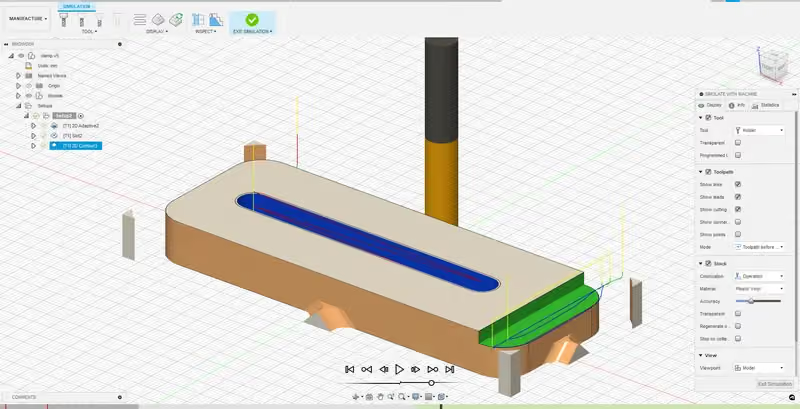
Todas las operaciones están definidas, pero antes de ir a la máquina, necesitamos asegurarnos de no haber cometido ningún error. Para eso, Fusion integra una característica realmente genial: la simulación de mecanizado.
Haz clic en tu configuración para seleccionar todas las operaciones, y luego haz clic en el icono "Simulate". Verás que aparece el menú "Controller" y te permite reproducir la secuencia de fresado.
Verifica la trayectoria de la herramienta, comprueba si el material en bruto está correctamente configurado y muchas otras cosas."
Generar G-Code
"OK, ahora todas nuestras operaciones están definidas y la simulación parece ser bastante perfecta, pero aún no es G-Code.
Para generar ese G-code, necesitamos un post-procesador. Haz clic en el icono "Post Process" y elige el post-procesador que corresponda a tu máquina.
Hay tantos post-procesadores como máquinas, pero la mayoría de ellos se instalarán por defecto con Fusion.
Si usas una máquina CNC Mekanika, echa un vistazo a nuestro artículo para saber cómo instalar el post-procesador correcto. El enlace está en la descripción de abajo.
En este paso, puedes darle un nombre a tu programa o comentarlo si es necesario.
Haz clic en "OK" para exportar tu G-code. Espera un segundo.
Debería aparecer una ventana de editor de texto, mostrandote todas las líneas de tu programa.
OK, finalmente hemos terminado con el trabajo de ordenador. ¡Manos a la obra con la máquina!"