Introducción
"Hola, soy Martin de Mekanika. En este vídeo, te voy a mostrar el tipo de archivo y software que necesitas para usar tu fresadora CNC."
Lo que necesitas
"Antes de seguir, necesitas saber que hay muchas maneras de pasar de un archivo a un objeto fabricado.
Sin embargo, la lógica detrás de esto es siempre la misma: solo necesitarás tres cosas.
Primero, necesitas el archivo, 2D o 3D, también necesitarás un software para generar instrucciones de máquina y otro para leerlas y también controlar tu máquina.
Te voy a mostrar cómo lograr esto con uno de los software más usados hoy en día, Fusion360.
Primero, necesitamos un archivo. En general, solo tenemos dos opciones.
O ya sabes cómo diseñar en 3D y eso es genial porque Fusion360 puede abrir miles de formatos diferentes, o solo sabes cómo diseñar en 2D, y entonces tendrás que transformar tu archivo en un modelo 3D.
Muy bien, vamos a ello. OK, antes que nada, lo que necesitas es Fusion360 instalado en tu ordenador. Si no es el caso, ve a su sitio web y descarga su prueba gratuita
Fusion
Fusion es un programa basado en la nube, lo que significa que todos tus diseños se pueden guardar online.
Nada se guarda en tu disco duro. Como se dijo anteriormente, Fusion es un programa realmente versátil, te permite crear tu modelo desde cero, pero también subir un modelo existente o insertar un archivo 2D.
Echemos un vistazo a esa última opción.
Puedes ver que no se permiten muchos archivos diferentes en la opción de insertar. Puedes colocar mallas como *.STL o *.OBJ y archivos vectoriales como *.DXF o *.SVG.
Antes de importar el archivo *.DXF, echemos un vistazo rápido al dibujo.
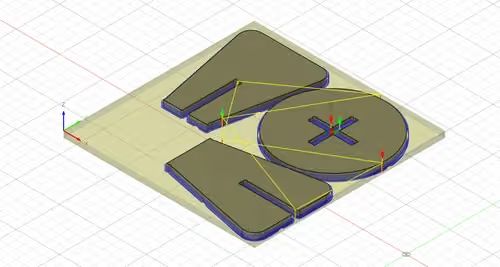
La pieza que quiero crear en 3D se ve así en un boceto. Es un dispositivo de fijación que quiero hacer de contrachapado de 12mm de grosor.
Como puedes ver en el dibujo, hay un pequeño detalle: necesitamos crear un pequeño escalón de 4mm en la punta de la pieza. Esta es la razón por la que necesitamos transformar nuestro archivo 2D en un modelo 3D
Volvamos a Fusion.
Primero, crea un diseño y haz clic en el menú desplegable insertar.
Elige *.DXF.
Debería abrirse una pequeña ventana con pocas opciones. Puedes elegir el plano en el que quieres importar tu archivo 2D simplemente haciendo clic en él, y por supuesto puedes navegar por tu ordenador para seleccionar tu archivo.
Una vez cargado el archivo, puedes ver que aparecen más opciones en el menú.
Puedes, por ejemplo, ajustar la posición del *.DXF en el plano que elegiste escribiendo o usando las flechas.
Cuando estés satisfecho con ello, simplemente pulsa enter
Como puedes ver, Fusion separa automáticamente el boceto en dos áreas. Esto nos ayudará a crear nuestro volumen correctamente.
Para hacer esto, usaremos la función básica de cualquier programa CAD: la función de extrusión.
Puedes encontrarla en el menú desplegable de aquí, o también puedes usar el atajo pulsando « E ».
Esto abrirá otro menú relacionado con las opciones de extrusión.
Puedes seleccionar un perfil, elegir la dirección y, por supuesto, la distancia de la extrusión.
En nuestro caso, queremos fresar un contrachapado de 12mm, así que definamos la distancia como 12.
Pulsa enter para validar y repite esta operación en la segunda parte del perfil.
Notarás que el perfil desapareció, ya que hay un modelo 3D.
Para poder seleccionar el perfil 2D, necesitas activar el símbolo del ojo en el menú de bocetos, pulsa "E" de nuevo, selecciona la segunda parte del perfil y establece la distancia en 8mm, esto creará el pequeño escalón del que hablamos, pulsa enter y listo: ya tenemos nuestro modelo 3D."
CAD vs CAM
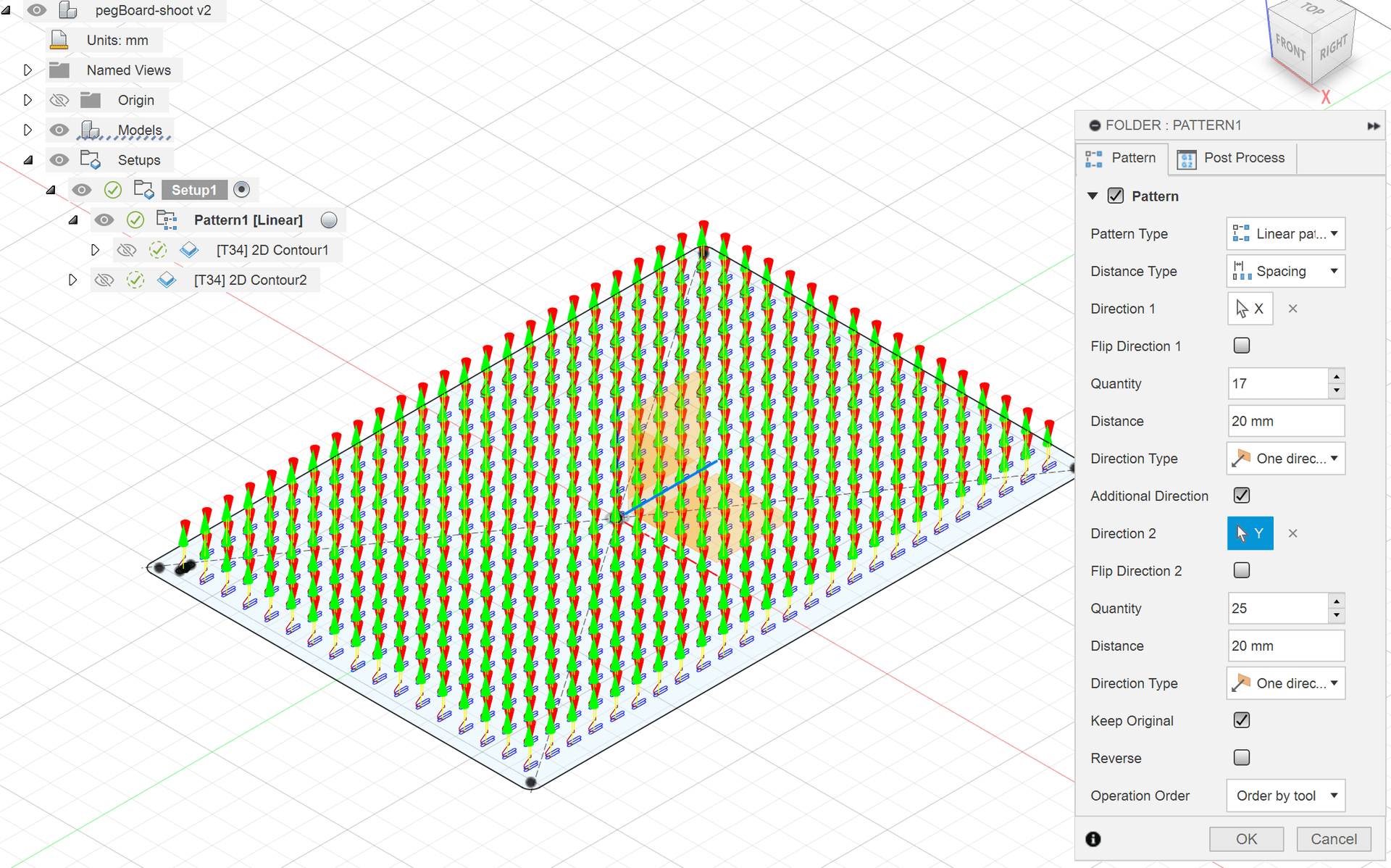
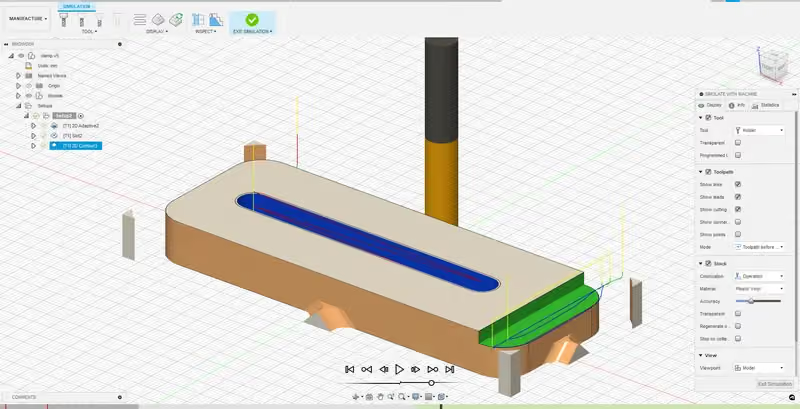
"OK, ahora queremos transformar este archivo en un objeto real y para eso necesitaremos un software CAM.
Déjame explicarte rápidamente cuál es la diferencia entre CAM y CAD
CAD significa Diseño Asistido por Ordenador. Significa que te ayudará a crear modelos 3D y a diseñar tu pieza, tal como lo hicimos.
CAM significa Fabricación Asistida por Ordenador. Te ayuda a crear las operaciones de mecanizado necesarias para producir el modelo 3D que diseñaste antes.
Descubramos eso juntos en el próximo vídeo."