CorelDRAW es un paquete de diseño gráfico profesional, diseñado originalmente como un software de gráficos vectoriales.
No está diseñado específicamente para el fresado CNC y no incluye la lógica CAD/CAM habitual, pero puedes usarlo para exportar archivos vectoriales que podrás usar en Fusion 360, o para importar directamente en tu máquina CNC Mekanika.
En este tutorial, sin embargo, vamos a repasar CorelDRAW y un nuevo plugin llamado CamDRAW - disponible solo para Windows a partir de 2018 - para fresar nuestra mordaza habitual de principio a fin sin salir del entorno de CorelDRAW.
Este artículo está dirigido a usuarios existentes de CorelDRAW que, al finalizar el mismo, deberían estar familiarizados con la interfaz y las funciones principales de CamDRAW, y cómo usarlo con tu máquina CNC Mekanika. También encontrarás una sección con consejos sobre cómo adaptar tus dibujos vectoriales para el fresado CNC.
Si estás dudando entre varios softwares, puedes comparar diferentes softwares CAD/CAM en nuestro artículo para tomar tu decisión.
Si eres nuevo en CorelDRAW y CamDRAW, puedes suscribirte a sus servicios siguiendo estos enlaces.
1. Instala CamDRAW en CorelDRAW
CamDRAW es un plugin que se integra en la interfaz de Corel para permitirle generar G-Code. El primer paso es descargarlo aquí e instalarlo. Asegúrate de asignarlo a la versión correcta de CorelDRAW.

Después de reiniciar tu ordenador, deberías encontrar el plugin directamente disponible en tu interfaz de CorelDRAW en Herramientas > CamDraw. Lanzará un panel lateral en tu interfaz de CorelDRAW.

La primera vez que inicies el software, se te pedirá que selecciones un post-procesador, que debería corresponder a tu máquina. En nuestro caso y desde la versión 4.5 de CamDRAW, tienes la opción entre 2 post-procesadores Mekanika:
Uno sin suavizado (llamado "Mekanika CNC Routers.pp"), el otro con suavizado configurado a 0.1mm (indicado "Smoothing" en su nombre). Tienen muy poca diferencia, pero el suavizado hará que los movimientos angulares sean un poco más suaves para la máquina.
Normalmente sugerimos empezar por codificar todas las fresas que quieras usar para tu trabajo antes de empezar a programar operaciones. En el caso de esta mordaza simple, vamos a usar una fresa de corte descendente de 6 mm.
Para acceder a la Biblioteca de Herramientas, ve al panel lateral en Trayectoria de Herramienta > Abrir Lista de Herramientas.

El menú es bastante sencillo: puedes añadir una nueva herramienta, nombrarla y definir sus parámetros. Ten en cuenta que ya tendrás que añadir valores de avances y velocidades a tus herramientas, que serán reutilizados por las operaciones, pero siempre puedes modificarlos a nivel de operación.
A diferencia de otros softwares CAM, tendrás que calcular tus Avances y Velocidades por ti mismo, y no hay ningún plugin disponible para simplificar esta tarea. Puedes consultar nuestro artículo dedicado para saber más sobre cómo hacerlo.

Los diferentes parámetros de herramienta que necesitarás son los siguientes:
- Dimensiones: parámetros de la fresa
- Parámetros de corte: tus avances y velocidades, así como la profundidad de corte
- Entrada y Salida: si quieres programar entradas/salidas o rampa
Ahora que todo está configurado, podemos importar nuestro dibujo vectorial (si aún no lo has hecho).
El archivo .*DXF está disponible aquí.
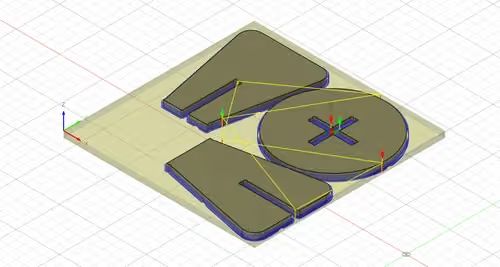
Como referencia, la vista 3D de la mordaza que vamos a fresar es la siguiente:

Nuestra pieza es de 100x40mm. En la primera sección del panel lateral, vamos a definir la convención de coordenadas:
- un área de trabajo de 150x100mm
- el origen en la esquina inferior izquierda
Puedes hacer lo que quieras, pero recuerda siempre tu elección para asegurarte de que la posición de tus operaciones esté alineada con tu material en bruto. En CamDRAW, esto siempre se hace en 2D, bajo el eje XY. Podrás definir el origen de tu eje Z más adelante.

Ahora podemos empezar a definir nuestras diferentes operaciones. Ten en cuenta que no puedes cambiar el orden de las operaciones después de programarlas, así que define tu orden desde el principio.
Por ejemplo, siempre querrás fresar tus cajeras antes del contorno de tu mordaza para asegurarte de que esté bien sujeta al realizar las operaciones de cajera.
Nuestro trabajo de fresado consta de 4 elementos:
- Dos cajeras dentro de la mordaza
- Una semicajera en la parte delantera de la mordaza
- Un contorno alrededor de la mordaza
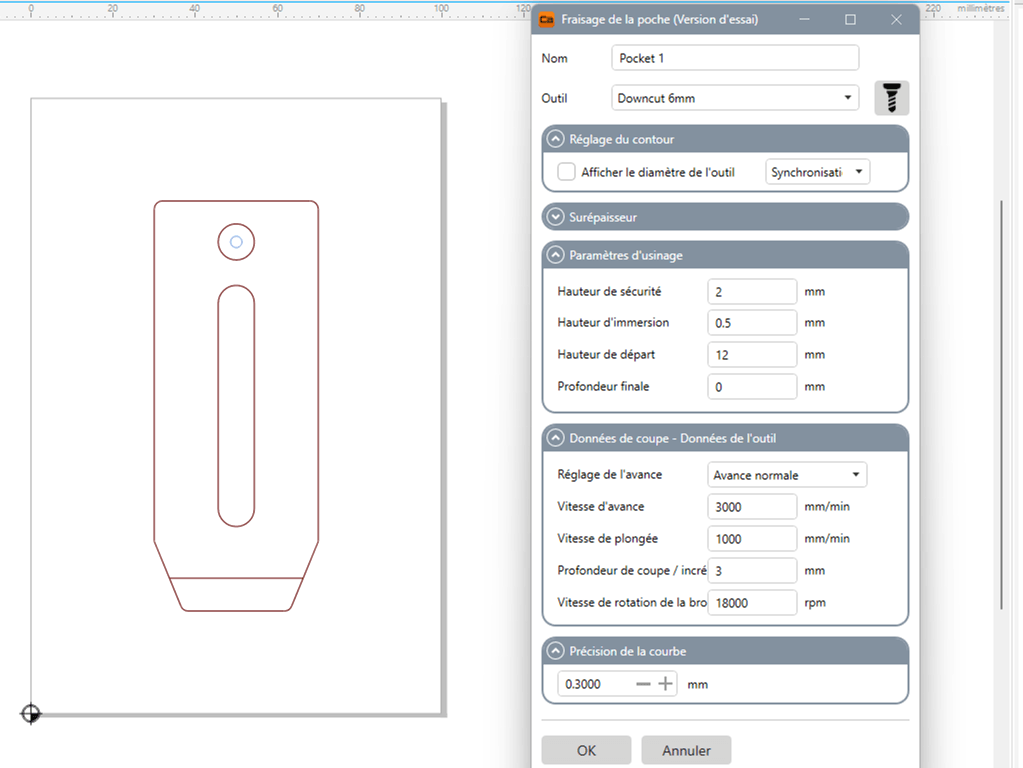
Empecemos por hacer la Cajera 1. Para esto, selecciona el círculo en el dibujo y haz clic en Tipo de Mecanizado. Aquí, vamos a usar Cajera.

Se abre un nuevo menú con diferentes secciones. Puedes dejar la mayoría de los parámetros estándar para operaciones simples, pero tienes que revisar los siguientes:
- Nombra tu operación para clarificar tu trabajo
- Define la herramienta que estás usando – aquí nuestra nueva herramienta de corte descendente de 6mm
- Parámetros de mecanizado: aquí es donde tu convención del eje Z se vuelve importante. Si quieres medir el Z0 en la parte superior de tu pieza de trabajo, tu altura inicial será 0 y tu profundidad final será un valor negativo. También puedes usar solo valores positivos, con una altura inicial de la altura de tu material en bruto – aquí 12mm - y una profundidad final de 0mm. Esta es la convención que siempre usamos en nuestros tutoriales.
- Datos de corte: se importan automáticamente de tu lista de herramientas, pero puedes cambiarlos si es necesario.
La segunda cajera interna tendrá que hacerse con una operación de Contorno.
Selecciona el contorno de la cajera larga y selecciona Contorno en Tipo de Mecanizado. Aquí de nuevo, vamos a seleccionar nuestra fresa, y es especialmente importante seleccionar Interno al elegir si la trayectoria de la herramienta debe estar centrada o fuera del contorno vectorial. El resto de los parámetros son similares a nuestra primera cajera.

Después de realizar esas dos primeras operaciones, puedes visualizar tu trayectoria de herramienta haciendo clic en G1G2 para comprobar si todo se parece a lo que quieres.

La tercera cajera en la parte delantera también se hará con la operación de Contorno, seleccionando Externo esta vez. También vamos a establecer la profundidad final de nuestra operación a 6mm, para crear una cajera en lugar de una operación de fresado pasante.

Por último, pero no menos importante, vamos a realizar una operación de Contorno para delinear la mordaza en sí misma, con parámetros similares a las operaciones anteriores.

Ten en cuenta que no hay opción de pestañas en CamDRAW, lo que te obliga a seleccionar un sistema de fijación que sea seguro y evite que tu pieza salga volando por la habitación. Nuestra experiencia es que CorelDRAW + CamDRAW es más adecuado para piezas grandes sujetas mediante un sistema de vacío adecuado, y para grabado o fabricación de letreros.
Una vez hecho, puedes comprobar la trayectoria visual de la herramienta para asegurarte de que todo se ve bien y exportar tu G-Code haciendo clic en este botón.

4. Fresar tu Pieza
¡Ahora estás listo para fresar tu mordaza! Tenemos un tutorial sobre cómo usar tu máquina Mekanika por primera vez cuando generes tu G-Code.
5. Consejos sobre Dibujo Vectorial para Fresado CNC
Hay algunas cosas a las que prestar atención al dibujar para fresado CNC:
- Imagina las operaciones desde el principio: ¿vas a grabar, hacer una cajera o un contorno?
- Dibuja teniendo ya en mente la fresa para el trabajo, te permitirá planificar contornos y formas en consecuencia.
- Presta atención a los ángulos: en operaciones de cajera y corte, una fresa cilíndrica no puede fresar ángulos < 90°. Puedes consultar nuestro artículo sobre dogbones para solucionar ese problema.
- Si estás haciendo 2.5D y varias operaciones, planifica si tu trayectoria de herramienta va a estar centrada, interna o externa a tu contorno.
Después de algunas pruebas y errores, tendrás la experiencia para proyectarte en el fresado mientras dibujas, ¡haciendo que el proceso sea muy fácil!