FreeCAD es un software 3D paramétrico de código abierto en rápida evolución, respaldado por una comunidad de más de 500 desarrolladores. Es totalmente gratuito – pero puedes apoyar el proyecto aquí – y cuenta con una robusta sección CAM que te permitirá fresar proyectos complejos en tu CNC con confianza.
Si dudas entre varios programas, puedes comparar diferentes software CAD/CAM aquí para tomar tu decisión y, si eres nuevo en FreeCAD, puedes descargar versiones estables precompiladas para Windows, macOS y Linux aquí.
Al escribir este artículo, primero probamos la versión de macOS y tenía numerosos errores que no pudimos superar; cambiamos a la versión de Windows y todo funcionó sin problemas.
En este tutorial, vamos a revisar la sección CAM de FreeCAD para fresar nuestra mordaza habitual. Al final de este artículo, deberías estar familiarizado con la interfaz CAM de FreeCAD y sus funciones básicas, y cómo usarla con tu máquina CNC Mekanika.
1. Descripción general de FreeCAD
La interfaz de FreeCAD es bastante común a otros software 3D y presenta las siguientes secciones.

- Una vista 3D donde puedes ver los objetos que estás dibujando y manipulando. Puedes tener varias vistas del mismo documento (o los mismos objetos), o varios documentos abiertos al mismo tiempo, y alternar entre ellos desde las pestañas debajo del editor visual.
- Una selección de entorno de trabajo que te permite alternar entre los entornos de trabajo de Sketch, CAD, CAM y otros.
- La vista combinada con dos pestañas:
- La pestaña Modelo te muestra el contenido y la estructura de tu documento arriba y las propiedades de los objetos seleccionados abajo.
- La pestaña Tareas, donde FreeCAD te pedirá valores específicos para el entorno de trabajo y la herramienta que estás utilizando actualmente.
- Una vista de panel con todas las herramientas disponibles en tu entorno de trabajo.
Nos centraremos en el entorno de trabajo CAM (llamado Path en FreeCAD), pero si quieres profundizar en la comprensión de la interfaz, puedes encontrar más recursos en la Wiki de FreeCAD.
En el contexto de este tutorial, importaremos directamente nuestro archivo *.STEP de la mordaza, sin dibujarlo desde cero. Puedes encontrar el archivo aquí.
Si deseas aprender los conceptos básicos del fresado CNC, te sugerimos que primero revises nuestra serie de tutoriales antes de seguir este tutorial específico para FreeCAD.
2. Consejos de configuración rápida
Antes de continuar, asegúrate de actualizar tus Preferencias en la Pestaña General con “Piezas pequeñas métricas & CNC”, para poder usar los mm/min estándar en tus operaciones.

Si vienes de otro software, asegúrate de que las preferencias de navegación estén alineadas con lo que estás acostumbrado, mejorará en gran medida tu experiencia con la interfaz visual.
3. Interfaz y configuración CAM
Para acceder a la interfaz CAM de FreeCAD, debes seleccionar el entorno de trabajo CAM (anteriormente Path). Cuando estés en el entorno de trabajo adecuado, la barra de herramientas del panel de tu entorno debería verse así:

Primero, vamos a crear un Trabajo. Es la vista predeterminada que contiene toda la información de un trabajo CAM específico, lo que significa que puedes programar varias operaciones en él, así como la información sobre las herramientas que utilizas y tus avances y velocidades.
Hagamos clic en el primer icono de la barra de herramientas: Crear Trabajo. Esto creará un nuevo trabajo en tu vista combinada, así como nueva información en la vista Tareas.

Comenzaremos adaptando el parámetro de material en bruto de nuestro trabajo en la pestaña Tareas:
- Añade material adicional en cada eje para ajustarlo al bloque de madera del que vamos a fresar esta mordaza. Aquí simplemente estamos añadiendo 10 mm a los ejes X e Y, y ningún material adicional en el eje Z.
- Haz clic en la esquina que quieras usar como origen para tu código, y haz clic en Establecer Origen para usarlo como punto de origen; aquí estamos usando nuestra convención general de tutorial para colocar el Z0 en la parte inferior de nuestro material en bruto.

Ten en cuenta que al crear un trabajo se genera una copia de tu modelo en la Pestaña de Trabajo, que aparece semitransparente. Siempre puedes alternar la visibilidad de tu modelo original, así como la del material en bruto o la de tu modelo de trabajo, pero tendrás que configurar tus operaciones en el modelo dentro de tu trabajo.
Por último, pero no menos importante, antes de continuar, asegúrate de asignar el postprocesador correcto a tu trabajo. En el caso de las máquinas Mekanika, puedes seleccionar LinuxCNC.

4. Importa tus fresas y genera operaciones
Antes de continuar, necesitamos crear perfiles de herramienta que coincidan con lo que tenemos disponible para nuestra máquina. Para ello, haz clic en el Editor de Biblioteca de Herramientas. Si es la primera vez que configuras la biblioteca, FreeCAD te preguntará si quieres configurar la carpeta.
- Te sugiero que la configures en la ruta estándar.
- También te sugiero que aceptes tener una copia de los archivos de geometría de herramienta predeterminados de ejemplo, esto te ayudará más adelante a insertar tus propias fresas.

Una vez creada, llegarás a una pantalla con fresas existentes.

Para añadir una nueva fresa, haz clic en el botón Crear Herramienta, luego selecciona el tipo de forma para tu fresa. Después de seleccionar la forma, FreeCAD te pedirá que nombres tu nueva herramienta antes de que puedas cambiar sus parámetros. Luego puedes hacer doble clic en la nueva herramienta y adaptar su forma y atributos.

De vuelta a nuestro trabajo, ahora puedes hacer clic en Panel de Herramientas para ver tus fresas aparecer junto al entorno 3D.

Ten en cuenta que, a diferencia de otros programas CAM, FreeCAD no adjunta avances y velocidades a cada herramienta en la biblioteca, deben añadirse en nuestro trabajo.
Un consejo adicional antes de configurar tus primeras operaciones: nos gusta un AddOn útil que te ayuda a calcular tus avances y velocidades. Está disponible aquí con el procedimiento de instalación dependiendo de la configuración de tu ordenador, y será visible bajo Path Addons una vez instalado y FreeCAD reiniciado.
Necesitarás conocimientos básicos de avances y velocidades para usar este AddOn, para calcular la carga de viruta adecuada, pero te permitirá almacenar datos de materiales y usarlos mucho más rápido.


De vuelta a la Vista Combinada, bajo tu trabajo ahora puedes ver un objeto TC (que significa Controlador de Herramienta) con el nombre de tu fresa y todos sus parámetros, incluyendo avances y velocidades. Si no los configuraste usando el AddOn, puedes modificar los parámetros y avances y velocidades de tu Controlador de Herramienta para este trabajo.

Ahora que tenemos nuestro diseño, nuestra herramienta y nuestros avances y velocidades, podemos empezar a crear operaciones. Para nuestra mordaza, vamos a realizar tres operaciones sencillas:
- Un vaciado para fresar la parte frontal de la mordaza y el orificio trasero, llamado Forma de Vaciado en FreeCAD
- Dos contornos para fresar el vaciado ovalado y dar forma a la mordaza, llamado Perfil en FreeCAD
Para crear el vaciado, usaremos el icono de la herramienta Forma de Vaciado. Se abre una pestaña bajo la vista combinada con varias informaciones interesantes:
- La sección Geometría Base te permite seleccionar diferentes geometrías para añadir a tus operaciones. Ten en cuenta que deben añadirse una por una y FreeCAD no parece detectar contornos completamente conectados como en otros software, por lo que esto podría volverse un poco tedioso para piezas complejas.
- La sección Profundidad te permitirá verificar la profundidad inicial y final de tu operación, así como modificar la profundidad de corte única y añadir un paso de acabado. Ten en cuenta que para modificar un parámetro atenuado, debes modificarlo en su configuración original, que aquí es tu objeto TC.
- La sección Altura te permite modificar las alturas de seguridad y de separación.
- Finalmente, la sección Operación te permite modificar la dirección de fresado (convencional o en concordancia) así como el patrón para optimizar tu tiempo de fresado o los aspectos de acabado.

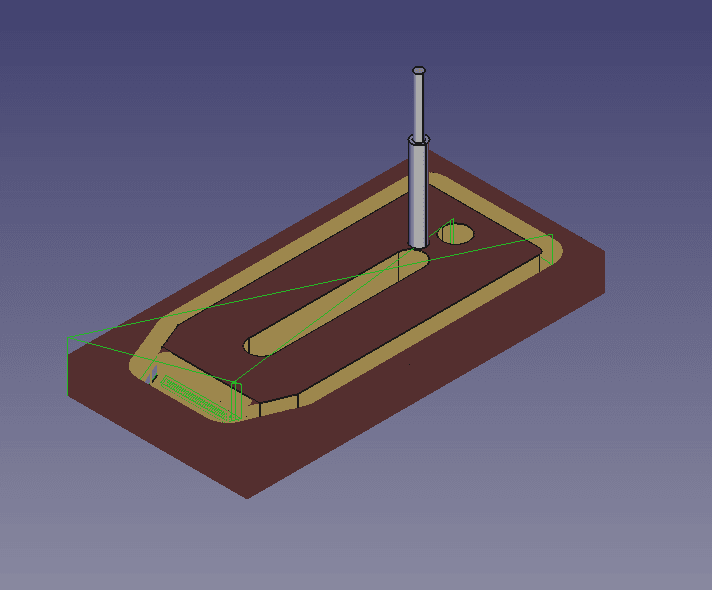
Una vez que hayas terminado, haz clic en Ok y la trayectoria de la herramienta debería aparecer en la pantalla del visor 3D. Podremos simularla, pero primero hagamos lo mismo para la primera operación de contorno llamada Perfil en FreeCAD: selecciona todas las caras del contorno interno en la sección Geometría Base, así como tus parámetros preferidos en las otras secciones.

En este caso, tendremos que seleccionar Interno en la sección de operación para fresar el interior del vaciado.

Hagamos lo mismo para el segundo contorno.


Dependiendo de los métodos de fijación que utilices, vale la pena añadir pestañas a tu trayectoria de herramienta. En la Vista Combinada puedes hacer clic en Path > Path Dressup >Tag. Esto debería crear automáticamente 4 pestañas. Luego puedes ajustar sus dimensiones, geometrías y ubicación en la sección Pestañas de Sujeción.

5. Simula tu trabajo y expórtalo
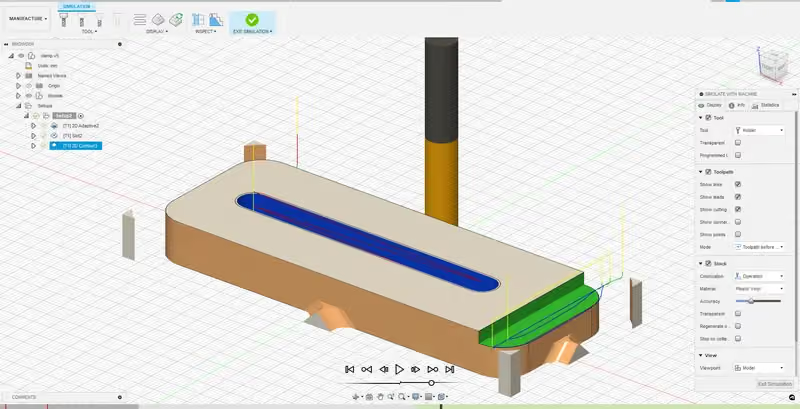
Una vez definidas tus operaciones, una buena práctica es simular tu trabajo completo antes de exportar nada a tu máquina. FreeCAD cuenta con una práctica Herramienta de Simulación CAM que te permite verificar si todo funciona sin problemas y cómo debería verse teóricamente tu pieza después del fresado.


Después de este paso final, ya estamos listos para exportar nuestro archivo de fresado. Antes de hacerlo, asegúrate de que el postprocesador correcto esté seleccionado en tu Trabajo, pero también verifica la ruta de exportación de tus archivos G-Code en Preferencias.

Ahora puedes hacer clic en Postprocesar para generar tu archivo G-Code y enviarlo a tu máquina.

6. Fresar tu pieza
Tenemos otro tutorial sobre cómo usar tu máquina Mekanika por primera vez cuando generas tu G-Code, que puedes encontrar aquí y está adaptado a cualquier software que uses con tu máquina.