Con más de 25 años de existencia, SketchUp es una herramienta de modelado 3D bien establecida, particularmente en el mundo de la arquitectura. El software es bastante ergonómico, ofreciendo una amplia gama de opciones para aquellos que deseen crear visualizaciones espaciales a partir de planos 2D con solo unos pocos clics.
Pero el software no se limita a la arquitectura: también puede utilizarse fácilmente para diseñar piezas que pueden mecanizarse con una fresadora CNC, como veremos.
SketchUp y fresadora CNC: ¿qué plan de precios elegir?
En el momento de escribir este artículo, SketchUp ofrece varios tipos de planes de precios, pero no todos te permiten manipular todos los archivos.
Por ejemplo, si deseas importar un archivo DXF a SketchUp, necesitarás pagar al menos cien euros al año por una versión "Go" capaz de manejarlo.
También está disponible una versión gratuita del software, pero sus opciones son limitadas y solo ofrece compatibilidad limitada con ciertos tipos de archivos.
Para proyectos puntuales, también hay disponibles versiones más completas de SketchUp con una prueba gratuita de 7 días.
Nota: Por el momento, una versión gratuita de la aplicación de Windows SketchUp Make 2017 todavía está disponible para descargar en ciertos lugares de la web, proporcionando una versión anticuada pero completa del software sin tener que meter la mano directamente en el bolsillo. Sin embargo, esta versión no maneja ciertos formatos de archivo (como el estándar DXF, por ejemplo).
Opciones para generar G-Code desde SketchUp
¿Acabas de terminar de pulir con cariño tu diseño en SketchUp y ahora quieres materializar el fruto de tu trabajo con tu CNC?
Tengo buenas y malas noticias para ti:
La mala noticia: SketchUp no está realmente diseñado para operaciones de mecanizado 3D.
La buena noticia: existen varias soluciones técnicas para superar las deficiencias de CAM (fabricación asistida por ordenador) de SketchUp.
Varias opciones están disponibles:
Transfiere un diseño vectorial (DXF, SVG) directamente a PlanetCNC
Es totalmente posible partir de un diseño bidimensional y parametrizar una operación de corte directamente en tu máquina (Mekanika) equipada con PlanetCNC.
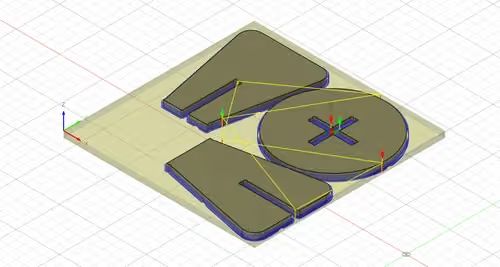
Ciertos proyectos que requieren montaje pueden llevarse a cabo cortando varias piezas planas, que luego pueden ensamblarse cara a cara para obtener un modelo tridimensional.
Las posibilidades que ofrece esta solución son interesantes a la hora de diseñar armarios, roperos u otros espacios de almacenamiento, y algunas aplicaciones creativas llevan el concepto bastante lejos.
Sin embargo, son mucho más limitadas si quieres abordar operaciones 2.5D a partir de un bloque de material real.
Genera G-Code usando una extensión
Actualmente se pueden añadir varias extensiones a SketchUp para compensar la ausencia de funciones de mecanizado nativas.
Aquí tienes una lista no exhaustiva:
Fabber: El sitio web del plug-in describe Fabber como "La forma más rápida de pasar de SketchUp a CNC", incluyendo una oferta gratuita con funciones limitadas, especialmente en términos de post-procesadores. Desafortunadamente, la falta de actividad en el sitio web oficial de Fabber sugiere una cierta falta de seguimiento si consideras invertir en una versión de pago y no parece ser 100% compatible con las últimas versiones de SketchUp. Sin embargo, Fabber es compatible con algunas versiones antiguas de SketchUp como el software independiente SketchUp Make 2017 que mencionamos anteriormente.
ABF Extension: La promesa es la misma, pero actualmente solo en vietnamita, al igual que los diversos tutoriales en vídeo que se ofrecen.: La promesa es la misma, pero actualmente solo en vietnamita, al igual que los diversos tutoriales en vídeo que se ofrecen.
SketchUCam: SketchUCAM te permite generar instrucciones de mecanizado directamente desde SketchUp en forma de G-Code. Este plug-in de código abierto para PC se ofrece de forma gratuita y es compatible con las últimas versiones de SketchUp en el momento de escribir este artículo, a pesar de algunos errores y fallos encontrados durante nuestra prueba. Es una herramienta práctica para aquellos que no quieren abrir la cartera, pero no tiene un sistema de soporte actualizado, ya que las últimas actualizaciones ya tienen algunos años. Intentar hacerlo funcionar con la última versión de SketchUp no es una tarea fácil, ya que implica realizar alteraciones manuales del G-Code.
Pasa por otro software CAM después de SketchUp
Autodesk Fusion 360, FreeCAD, Autocarve: no faltan opciones CAM especializadas una vez que has dibujado tu pieza en SketchUp, la desventaja es que algunas herramientas pueden resultar menos intuitivas o más caras.
¿Cuál es la mejor opción para usar SketchUp con una fresadora CNC?
SketchUp definitivamente no está hecho para operaciones CAM y se nota. Después de haber probado una serie de opciones, tu mejor opción para usarlo de esta manera sería exportar tu modelo a otro software CAM especializado.
En nuestro caso, elegimos Autodesk Fusion 360 para avanzar y generar nuestro G-Code, ya que la versión gratuita permite manejar formatos de archivos 3D como .STL o .OBJ.
Cómo generar y exportar un modelo 3D de SketchUp a Fusion
Prepara tu proyecto en SketchUp
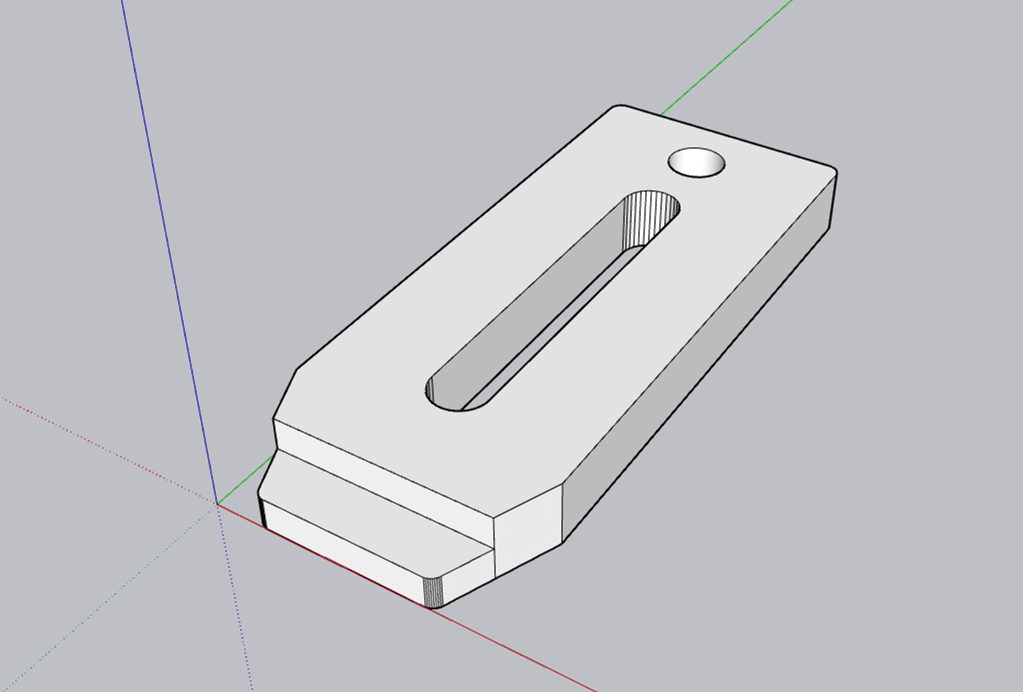
Una vez que has abierto SketchUp, comienza importando el modelo de abrazadera que solemos usar en nuestros ejercicios (descargable aquí), haciendo clic en Archivo > Importar.
Tu diseño de abrazadera aparecerá en la pantalla; si no, intenta mover tu vista con la opción de mano (atajo "h") y/o rotar completamente la vista con la opción de órbita (atajo "o") para encontrar tu diseño.
Ahora necesitarás darle a tu abrazadera una superficie y un volumen.
Comienza haciendo clic en una de las líneas de tu diseño para seleccionarla, luego haz clic derecho para seleccionar "modificar componente".
Luego dibuja una línea (atajo = "l") a través del diseño para darle una superficie al objeto.
Inmediatamente borra la línea (seleccionándola y pulsando la tecla "suprimir").
Ahora selecciona toda tu "abrazadera" y haz clic derecho en "Crear grupo".
Haz clic derecho de nuevo para dividir el grupo que acabas de crear para que cada superficie pueda manipularse de forma independiente y borra ambas partes huecas de tu diseño seleccionándolas y pulsando la tecla "suprimir".
Ahora puedes extruir tu diseño (atajo = "p") a las dimensiones requeridas seleccionando las superficies una por una y luego cambiando su grosor respectivo (en nuestro caso 1cm para el cuerpo principal y 0,5 cm para la punta).
Ten en cuenta que para definir la altura de tu pieza con precisión, necesitas "tirar" de ella con tu ratón y luego escribir la altura que necesitas usando la unidad de medida que usa tu versión de SketchUp.
¡Eso es todo, ya has terminado con la parte CAD de la operación!
Exporta tu proyecto desde SketchUp usando el formato correcto
Con tu diseño ahora en 3D, es hora de exportarlo a Autodesk Fusion 360 para que podamos pasar a la parte CAM de la operación.
Ve a Archivo>Exportar>Modelo 3D y elige el formato que quieras.
La versión gratuita de Autodesk Fusion 360 (uso personal) solo permite usar tipos de archivos limitados con los estándares .STL y .OBJ comunes tanto a SketchUp como a Autodesk Fusion 360.
En nuestro caso, optamos por el formato de estereolitografía (.STL) ya que era el menos exigente en cuanto a la cantidad de manipulaciones posteriores.
Prepara tu objeto de SketchUp para operaciones CAM
Ahora puedes abrir Autodesk Fusion 360 y abrir tu archivo.
Haz clic en "Abrir desde mi ordenador" y navega por tu disco para seleccionar el archivo STL que acabas de crear.
Tu diseño debería aparecer ahora en la pantalla.
Para convertirlo en un objeto físico, selecciona todo tu objeto y luego ve al menú "Malla" y selecciona Modificar>Convertir Malla y haz clic en "OK".
Tu objeto ahora es sólido, pero ¿tiene el tamaño correcto?
En nuestro caso, la exportación de SketchUp a Autodesk Fusion 360 lo encogió en un factor de 10. Para solucionar este problema, puedes
Ve a Sólido>Modificar>Escala
Selecciona todo tu objeto y escálalo de nuevo al tamaño que quieras
¡Eso es todo!
Convierte tu archivo 3D en G-Code en Fusion
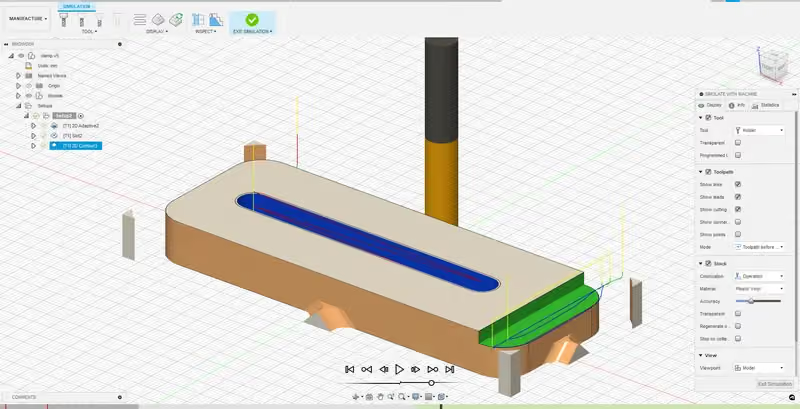
Ahora que tu pieza está lista para ser fabricada en Autodesk Fusion 360, puedes simplemente seguir los pasos explicados por Martin en su tutorial en vídeo para generar tu preciado G-Code.
Sobre Mekanika
Mekanika es una empresa belga con sede en Bruselas cuya ambición es hacer que la producción local sea más accesible gracias a un enfoque 100% de código abierto.
Diseñamos y producimos máquinas de alta calidad para fresado CNC y serigrafía, reconocidas por su fiabilidad y facilidad de uso. Nuestras herramientas se entregan como kits y están completamente documentadas, lo que permite adaptarlas fácilmente a necesidades específicas.
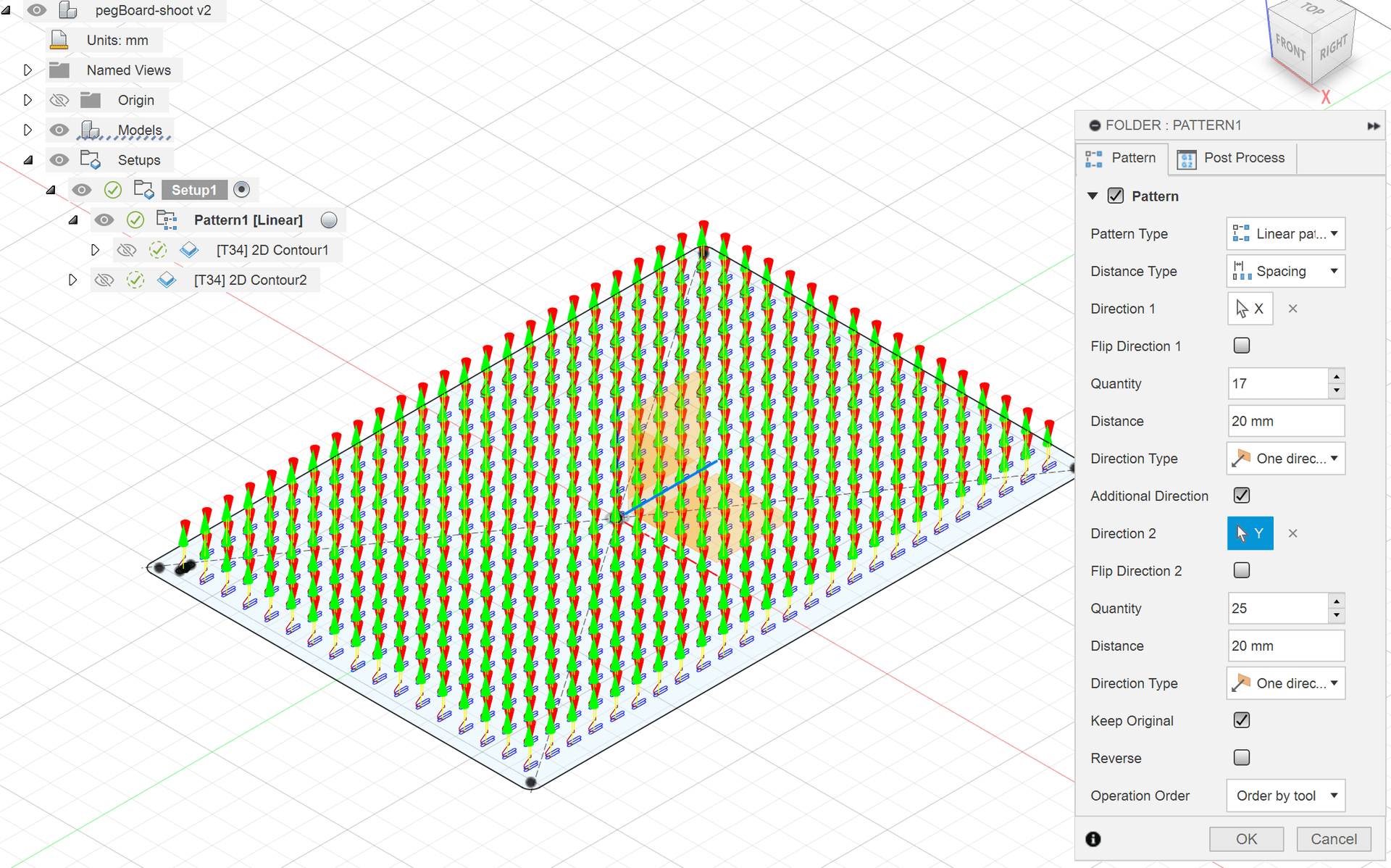
Crea y mecaniza un pegboard paramétrico utilizando un patrón de trayectoria de herramienta. Aprenderás a preparar el diseño y a usar la operación Patrón en el espacio de trabajo de Fabricación.