VCarve Pro es un software CAD y CAM de confianza diseñado específicamente para el fresado CNC. Es fácil de aprender y te permitirá fresar tus primeras piezas muy rápidamente. Su hermano mayor, Aspire, es una versión mejorada que añade modelado 3D a las funcionalidades.
En este tutorial, vamos a repasar la sección CAM de VCarve Pro (ya que Aspire tiene básicamente la misma) para fresar nuestra habitual brida de sujeción del tutorial. Al final de este artículo, deberías estar familiarizado con la interfaz CAM de VCarve y sus funciones básicas, y saber cómo usarla con tu máquina CNC Mekanika.
Configuración de la máquina
Cuando el software se inicia por primera vez, nos pide que configuremos nuestra máquina. Vamos a introducir sus parámetros e importar el post-procesador de Mekanika para poder generar un G-Code que sea capaz de entender.
Cuando aparezca la ventana Configurar dispositivo, haz clic en Configurar.
Ten en cuenta que si te saltas este paso, puedes encontrar la configuración de la máquina aquí: menú Máquina en la parte superior de la pantalla y seleccionar Configuración de la máquina, o Añadir máquina si estás utilizando varias máquinas CNC.
En el menú Gestionar configuración del equipo, haz clic en el icono con forma de nube para mostrar el panel Buscar un equipo en línea. En el menú Fabricante, selecciona Mekanika.

Luego, simplemente selecciona la Serie y Modelo correspondientes a tu máquina.
Deja la Configuración por defecto.

Acepta la descarga de la configuración y haz clic en OK para validar la configuración de la máquina.

Crear un nuevo archivo y configurar el material
Haz clic en Crear nuevo archivo, y aparecerá el panel de dimensiones del material, junto con el área principal.


- Tipo de trabajo: Una sola cara para este ejemplo.
- Tamaño del trabajo: El tamaño del material que utilizarás, así como su grosor. Para este ejemplo, utilizaremos un material de 200 mm por 200 mm. El grosor (aquí 12 mm) debe indicarse con la mayor precisión posible: mide tu material con un calibre.
- Posición Cero Z: aquí es donde medirás tu herramienta con la sonda de la máquina, estableciendo el Z0 de trabajo de la máquina.
- Selecciona Superficie del material si planeas mecanizar sin cortar todo el material en bruto.
- Selecciona Base de la máquina si estás mecanizando a través de todo el material en bruto.
- Posición del origen XY es el punto de referencia de trabajo X0Y0 de la máquina. Generalmente se acuerda colocarlo en la parte inferior izquierda.
- Resolución establece la calidad visual del proyecto.
- Configuración de modelado te permite seleccionar el aspecto visual del material en el software.
- Confirma con OK
Descripción general de la interfaz de VCarve Pro

1. Selector y herramientas del taller de diseño, que puedes cambiar con las pestañas de la izquierda (dependiendo de lo que quieras crear/importar/editar). Cada taller tiene diferentes herramientas, pero la pestaña principal será "Diseño" y solo usaremos esta aquí.
2. Barra de herramientas de vista que te permite cambiar entre vista 2D y 3D, ocultar/mostrar capas, seleccionar parámetros para el comportamiento del panel de visualización global, etc.
3. Visualización global, mostrando tus dibujos, trayectorias de herramienta, etc.
4. Panel de trayectorias de herramienta que se puede abrir haciendo clic en la pestaña de la derecha. Contiene toda la interfaz CAM del software, incluyendo la programación de operaciones, la visualización de trayectorias de herramienta y la gestión de simulación.
Aquí vamos a dibujar una brida de sujeción, una herramienta esencial para sujetar el material a la capa de sacrificio. Usaremos este dibujo para generar las trayectorias de herramienta y un archivo para la CNC.
Dibujar la brida: Rectángulos
La brida consta de un cuerpo, una ranura y un hombro (la ranura que descansa sobre el material). Se dibujan con 3 rectángulos y 2 círculos. Aunque el objeto final será tridimensional, lo dibujaremos en 2D, visto desde arriba.
Dibujar rectángulos
Empieza haciendo clic en el icono Dibujar Rectángulo en la sección Crear Vectores.

La pestaña Diseño muestra entonces un panel específico para esta herramienta: Dibujar un rectángulo.

- Punto de anclaje: determina el punto desde el que se creará el rectángulo. Para este primer rectángulo, lo generamos desde el punto inferior izquierdo.
- X/Y: sitúa el punto determinado anteriormente con precisión en nuestro material en bruto:
X : 15
Y : 10
- Tipo de esquina: te permite redondear las esquinas del rectángulo. En este caso, déjalas cuadradas; las redondearemos más tarde con otra herramienta.
- Tamaño: determina el ancho y alto del rectángulo:
Ancho: 100 mm
Alto: 40 mm
Haz clic en Crear y el rectángulo del cuerpo debería aparecer.

Dibujar la ranura
Cambia el Punto de anclaje al punto central.

Coloca el puntero del ratón en el centro del rectángulo anterior. Las guías y el magnetismo deberían mantener el punto en su lugar, luego haz clic.

Los valores X/Y se habrán cambiado normalmente a X: 65 e Y: 30.

Tamaño:
Ancho: 70 mm
Alto: 8 mm
Haz clic en Aplicar y la ranura se dibujará.

Para terminar con los rectángulos, dibujemos el hombro del eje.
En la sección Punto de anclaje, selecciona el punto superior derecho y haz clic en la esquina superior izquierda del primer rectángulo para definir las posiciones X/Y.

Cambia los Tamaños:
Ancho: 8 mm
Alto: 40 mm
Haz clic en Aplicar. El hombro se ha dibujado, haz clic en Cerrar.
Dibujar la brida: Círculos
Vamos a dibujar los extremos redondeados de la ranura. Selecciona la herramienta Dibujar círculo en el panel Diseño.

En el menú Dibujar círculo, asegúrate de que la opción Diámetro esté marcada y que su valor sea de 8 mm.

Simplemente coloca los dos círculos haciendo clic en el centro de cada lado corto de la ranura (un símbolo te indicará que estás en el centro del lado derecho, y deberías sentir un magnetismo).

Haz clic en Cerrar.
Configurar dibujos para la generación de trayectorias de herramienta
Ahora que hemos dibujado el perfil de la brida, haremos algunas modificaciones para que el software pueda usarlo para generar trayectorias de herramienta.
Haz clic y arrastra para seleccionar la ranura y los dos círculos.

En el panel Diseño, en la sección Editar objetos, selecciona la herramienta Soldar.

Los contornos exteriores de la selección se fusionan entonces, eliminando las líneas interiores:

Necesitaremos agrandar un poco el hombro para dar un margen a la operación de vaciado, manteniendo su tamaño original para la operación de contorno. Selecciona el rectángulo del hombro y haz clic derecho > Duplicar :

Haz clic una segunda vez en el rectángulo recién duplicado para que aparezcan las herramientas de transformación:

Arrastra los puntos blancos en los lados superior, inferior e izquierdo para agrandar el rectángulo:

Ten en cuenta que el hombro original sigue ahí, habiendo sido duplicado.
Ahora haz clic en cualquier parte del documento para deseleccionar el rectángulo y selecciona el cuerpo original y el rectángulo del hombro manteniendo pulsada la tecla Shift:

Haz clic en la herramienta Soldar para crear un único objeto a partir de estas selecciones:

En el panel Diseño, en la sección Editar objetos, selecciona la herramienta Redondeo.

Esta herramienta se puede utilizar para redondear las esquinas seleccionadas y crear dogbones si es necesario. En el menú de la izquierda, establece el radio en 5 mm y selecciona Redondeo normal de la lista. Haz clic en las 4 esquinas del rectángulo más grande para crear los redondeos, luego haz clic en Cerrar :

Nuestro diseño está listo.
Mecanizado de vaciado
Abre la pestaña Trayectorias de herramienta en el lado derecho de la pantalla, y fíjala para que permanezca abierta permanentemente.

Este panel reúne las diversas operaciones que puede realizar el software. El botón Configurar... bajo la sección Material te permite ajustar los parámetros del material/pieza en bruto, en caso de que necesites hacer alguna adaptación.
Empecemos creando una trayectoria de herramienta para el hombro.
Haz clic en el botón Trayectoria de herramienta de vaciado.

Una vez en el menú, selecciona el dibujo al que deseas aplicar esta trayectoria de herramienta, en este caso el rectángulo que representa el hombro que hemos duplicado.

- Profundidades de corte: Establecer la profundidad de la operación.
Para este vaciado, empezaremos en 0mm (la parte superior del material) y elegiremos una profundidad de 4mm.
- Explicaremos la sección Herramientas en el siguiente texto.
- La dirección de corte se puede establecer en Concordante.
- Marca la casilla Movimientos de rampa de inmersión.
Permite una entrada gradual en el material en lugar de una inmersión directa. Esto se debe a que las fresas están diseñadas para mecanizar horizontalmente, a diferencia de las brocas.
- Establece esta rampa en 30 mm.
Panel de herramientas
- Haz clic en Seleccionar... para navegar por la biblioteca de herramientas.
- En Material, selecciona Madera blanda y oculta las herramientas en medidas imperiales para aclarar la vista.
- Haz clic en Fresas y luego en el símbolo + en la parte inferior derecha para crear una nueva fresa.

- Renombra la fresa haciendo clic en el botón junto a su nombre:

- Renombra la fresa Mekanika Bundle 6mm 3 Flutes, desmarca Establecer como predeterminada para 'Fresa' y haz clic en OK.

- Haz clic en Crear configuración e introduce los siguientes parámetros:

- En Geometría (se refiere a la geometría de tu fresa):
Unidades: mm
Diámetro: 6 mm
Nº de dientes: 3
- En Parámetros de corte:
Profundidad de pasada: 3 mm (profundidad de corte, generalmente la mitad del diámetro de la fresa para madera.)
Paso lateral: 2.4 mm al 40%.
- En Avances y velocidades:
Velocidad del husillo: 20000 rpm (velocidad de rotación de la fresa.)
Unidades de avance: mm/min
Velocidad de avance: 2760 mm/min (este valor se puede encontrar en el artículo de Mekanika sobre velocidades.)
Velocidad de inmersión: 1000 mm/min
Número de herramienta: 1
- Aplicar y selecciona esta fresa recién configurada.
- La subsección Pasadas te permite programar el número de pasadas. Haz clic en Editar pasadas...
El número de pasadas depende del tipo de material a mecanizar, la rigidez de la máquina, la potencia del husillo y el diámetro y la calidad de la fresa. Por lo tanto, es totalmente posible optimizar tus pasadas teniendo en cuenta todos estos criterios. Para simplificar, aplicaremos un principio general y cauteloso para la madera: la profundidad máxima de pasada es igual a la mitad del diámetro de la fresa.
Nuestra fresa tiene 6 mm de diámetro, por lo que la profundidad máxima de corte es de 3 mm.
En este caso, el corte tiene 4 mm de profundidad, por lo que necesitamos hacer 2 pasadas.
- En la ventana Especificar profundidades de pasada, localiza la opción Utilidades de la lista de profundidades de pasada, marca la opción Mantener la profundidad de pasada exacta de la herramienta y haz clic en el botón Establecer pasadas.
Con los valores de configuración de la fresa establecidos, el software genera automáticamente dos cortes de 2 mm.

Ten en cuenta que es totalmente posible configurar las profundidades pasada a pasada en la primera parte del menú o simplemente decidir el número de pasadas directamente en la última parte del menú.
- Haz clic en OK para confirmar la profundidad de pasada.
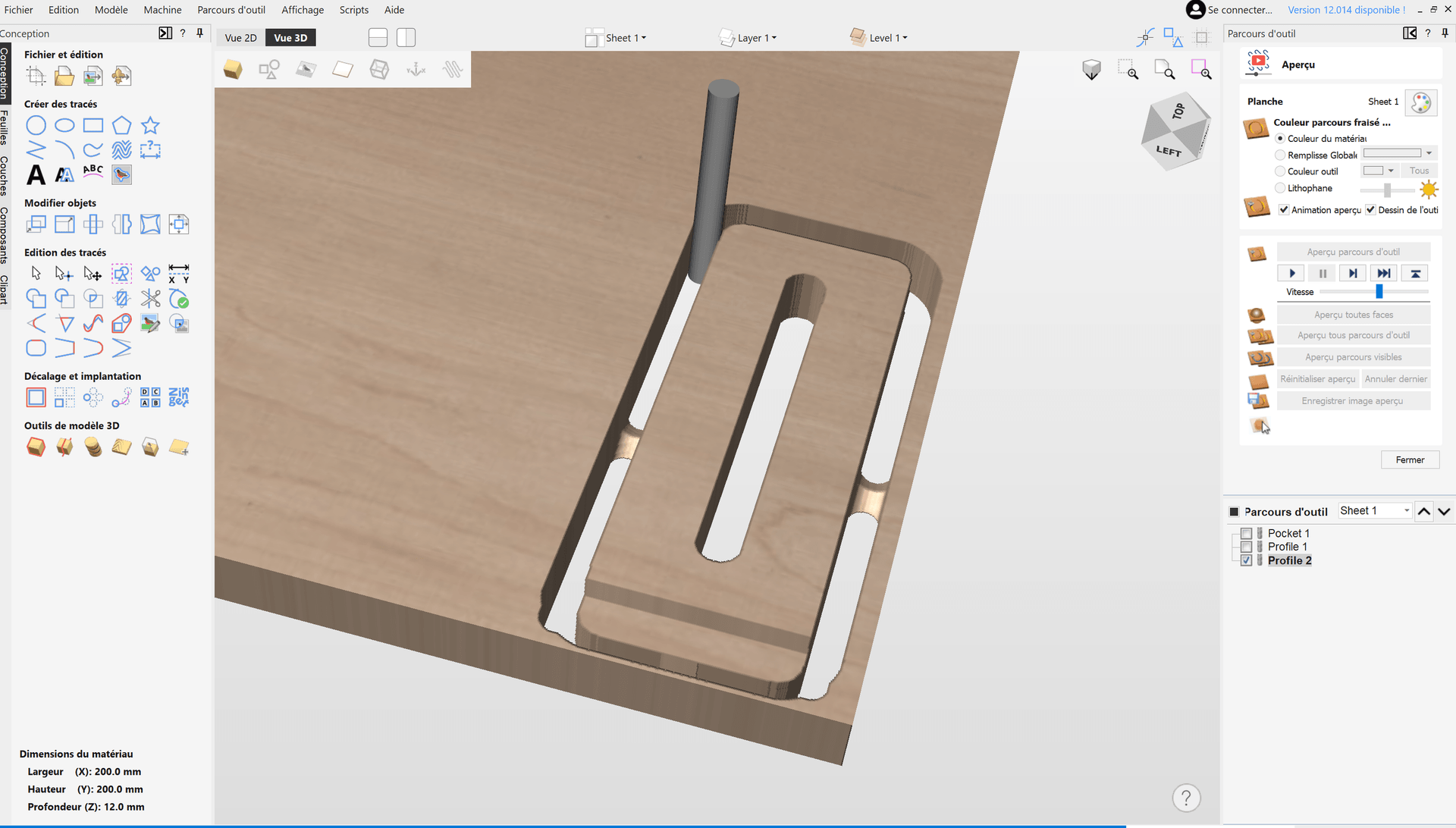
- Haz clic en Calcular para generar la trayectoria de herramienta. El software cambia automáticamente a la Vista 3D y el panel derecho cambia al modo Previsualización.

Las trayectorias de herramienta están representadas por líneas de diferentes colores:
Azul para la trayectoria de corte.
Verde para el acercamiento al material.
Rojo para los movimientos fuera del material.
- Haz clic en el botón Reproducir para simular el mecanizado en 3D.
- Si el resultado de la simulación es correcto, cierra el menú Previsualización para volver automáticamente al menú principal de Trayectorias de herramienta.
Mecanizado de contorno interno
- Vuelve a la Vista 2D y selecciona la ranura.

- En el panel Operación de trayectoria de herramienta, haz clic en la operación Trayectoria de herramienta de perfil.

El panel Trayectoria de herramienta de perfil 2D se abre entonces.

Profundidades:
- Profundidad inicial en 0 mm
- Profundidad de corte en 12 mm. Corresponde al grosor del material que queremos cortar.
Herramienta:
Selecciona la fresa de 6 mm configurada en la operación de vaciado anterior.
Pasadas:
Comprueba que el software sugiere 4 pasadas: 12 mm / 3 mm = 4 pasadas. Modifica si es necesario haciendo clic en el botón Configuración de pasadas. ..
Mecanizado:
Te permite elegir el tipo de mecanizado de contorno cerrado:
Exterior/derecha: la herramienta cortará por fuera de la trayectoria.
Interior/izquierda: la herramienta cortará por dentro de la trayectoria.
Sobre: la herramienta cortará en el centro de la trayectoria.
- Selecciona Interior/Izquierda aquí.
Deja la casilla Añadir tenones a la trayectoria desmarcada.
- Marca Añadir rampa y establece el Ángulo en 30 grados.
- Haz clic en Calcular, el software vuelve a la Vista 3D, simula la trayectoria de herramienta:

- Haz clic en Cerrar para volver al menú principal de Trayectorias de herramienta.
Mecanizado del contorno exterior
- Vuelve a la Vista 2D y selecciona el contorno exterior de la brida:

- En el panel Operación de trayectoria de herramienta, haz clic de nuevo en la operación Trayectoria de herramienta de perfil.

Profundidades:
- Profundidad inicial en 0 mm
- Profundidad de corte en 12 mm. Corresponde al grosor del material en bruto que queremos cortar.
Herramienta:
Selecciona la fresa de 6 mm configurada en la operación de vaciado anterior.
Pasadas:
Comprueba que el software sugiere 4 pasadas: 12 mm / 3 mm = 4 pasadas. Modifica si es necesario haciendo clic en el botón Configuración de pasadas. ..
Mecanizado:
- Esta vez selecciona Exterior/Derecha.
- Marca la casilla Añadir pestañas a la trayectoria de herramienta.
Explicaremos esta parte más adelante en el texto.
- Marca Añadir rampa y establece el Ángulo en 30 grados.
Añadir pestañas a la trayectoria de herramienta
Las pestañas se utilizan para mantener la pieza firmemente unida al material en bruto y evitar cualquier incidente asociado con el desprendimiento de la pieza, como proyecciones, rotura de brocas o inicios de incendio. Por lo tanto, es importante utilizarlas. En la práctica, son partes no mecanizadas que se pueden configurar completamente.

Longitud: 8 mm
Grosor: 4.0 mm
Al igual que con la profundidad de las pasadas, utilizamos valores conservadores: el grosor de 4 mm de las pestañas asegura que no desaparezcan si el grosor del material se mide incorrectamente o si el material no está perfectamente plano.
- Marca la casilla Pestañas 3D para generar tenones con un perfil triangular que es más fácil de quitar.
- Haz clic en Editar para elegir su posición.
Si eres principiante, se recomiendan 4 tenones para una sujeción segura de la pieza.
- Así que introduce un número constante: 4, luego haz clic en Añadir pestañas, y las verás aparecer en cada lado, representadas por un cuadrado amarillo.

- Cierra la ventana de pestañas para volver a editar el mecanizado de perfil.
- Haz clic en Calcular, el software vuelve a la Vista 3D, simula la trayectoria de herramienta:

- Haz clic en Cerrar para volver al menú principal de Trayectorias de herramienta.
¡Todas las trayectorias de herramienta están listas!
Exportar G-Code
Las 3 operaciones han sido generadas y ahora se pueden exportar a G-code.
Antes de exportar, comprueba que el orden de las operaciones es correcto:

Puedes reorganizar las operaciones arrastrándolas con el ratón.
Puedes editar las operaciones haciendo doble clic en ellas según sea necesario.
Antes de guardar tu G-code, es una buena idea ejecutar una simulación de todas las operaciones a velocidad reducida (con una vista previa de todas las trayectorias de herramienta y el cursor debajo del botón reproducir que te permite reducir la velocidad).
Esto te permite detectar cualquier movimiento parásito o error de programación, etc.
Si todo parece coherente durante la simulación, puedes exportar tu G-code para enviarlo a la máquina.
Para exportar, haz clic en el icono Guardar trayectorias de herramienta:

El panel derecho muestra las opciones de exportación:

- Selecciona Trayectorias de herramienta visibles en un archivo y marca las 3 operaciones en la sección Trayectorias de herramienta.
- Las operaciones aparecen entonces en la sección Trayectorias de herramienta a guardar.
- Comprueba en Máquina que tu máquina y su post-procesador están correctamente seleccionados.
- Haz clic en Guardar trayectoria(s) de herramienta.
- Aparece una ventana Guardar como, elige la carpeta de salida y dale un nombre al archivo.
- El archivo ha sido exportado en G-CODE y está listo para el mecanizado. Puedes guardarlo en tu memoria USB.
Fresado de tu pieza
Tenemos otro tutorial sobre cómo usar tu máquina Mekanika por primera vez cuando generas tu G-Code, y está adaptado a cualquier software.
¡Enhorabuena, ahora puedes cortar tus propias piezas usando VCarve!