En este primer módulo, modelarás una mordaza de sujeción utilizada para asegurar el material al spoilerboard, y luego prepararás su mecanizado hasta el G-code. La mordaza es totalmente paramétrica: puedes adaptar sus dimensiones al grosor de tu panel sin tener que redibujar la pieza.
Lo que aprenderás:
- a familiarizarte con la interfaz de Autodesk Fusion;
- a crear parámetros y dibujar en 2D;
- extrusión, redondeos y la Timeline;
- a crear el Setup y tres operaciones de mecanizado 2D, y luego a simularlas;
- a generar el G-code con el post-procesador de Mekanika.
Requisitos: Autodesk Fusion instalado y un ratón de 2 botones con rueda de desplazamiento. No se requieren conocimientos previos de CAD.
Este tutorial es una versión en profundidad de nuestro tutorial en vídeo disponible en YouTube.
Primeros Pasos: Introducción a Autodesk Fusion y al Espacio de Trabajo de Diseño
Este módulo requiere el software Autodesk Fusion y un ratón de 2 botones con rueda de desplazamiento.
Crea una cuenta de “Uso Personal” y descarga la versión gratuita del software. Esta versión es limitada en comparación con las de pago, pero más que suficiente para empezar. Está restringida a proyectos personales y no comerciales: el uso profesional requiere una licencia de pago.
Asegúrate de 2 cosas:
- de que el software esté en inglés (las capturas de pantalla de este programa están tomadas de la versión en inglés)
- de que la orientación de modelado predeterminada esté configurada en Z hacia arriba.
Para ello:

Haz clic en tu imagen de perfil (arriba a la derecha de la pantalla).
Luego en Preferencias.
En el menú Preferencias:
Comprueba o cambia la configuración Idioma > Inglés y Orientación de modelado predeterminada > Z hacia arriba.
Haz clic en Aceptar y reinicia el software si cambiaste el idioma.

LA INTERFAZ:

1. PANEL DE DATOS:
Si no se muestra, haz clic en el icono en forma de cuadrícula en la parte superior izquierda.

En Fusion, un archivo se llama Diseño. Una vez guardado, un diseño es accesible en el Panel de Datos. Puedes crear carpetas, llamadas Proyectos, para organizar tus diseños. Con la versión de Uso Personal, solo puedes tener unos diez diseños editables al mismo tiempo. Para liberar espacio, configura algunos diseños como solo lectura usando el menú que aparece al hacer clic derecho.
Los diseños se pueden compartir con otros usuarios, y se crea una nueva versión cada vez que guardas manualmente (función Guardar). El software también guarda regularmente el diseño en la nube de Autodesk.
Guarda el nuevo diseño “Sin título”: haz clic en Archivo > Guardar (atajo de teclado: CTRL o CMD + S).
Nómbralo “Mordaza Paramétrica”. En Ubicación, haz clic en la flecha de la derecha para mostrar el resto del menú.
Haz clic en Nuevo Proyecto y nómbralo Mekanika Training.
Puedes guardar todos los ejercicios de nuestros módulos de formación en este proyecto.
2. BARRA DE HERRAMIENTAS:
La Barra de Herramientas reúne todas las herramientas que necesitaremos en el software.
Ya hemos visto las Preferencias.

Aquí tienes las principales opciones del menú Archivo (icono de archivo en la parte superior izquierda):

Nuevo Diseño
Crea un nuevo diseño.
Recuperar Documento
Recupera archivos no guardados.
Cargar
Importa un archivo de otro software (por ejemplo, un archivo .step de SolidWorks).
Exportar
Guarda el diseño localmente en formato .f3d (formato nativo de Fusion) o en otro formato.
Justo debajo, el menú desplegable te permite cambiar de Espacio de Trabajo:

Diseño (quédate en este espacio de trabajo por ahora)
Espacio de trabajo de dibujo 2D y 3D.
Diseño Generativo
Genera propuestas de diseño basadas en restricciones.
Renderizado
Espacio de trabajo de renderizado de imágenes para tus diseños.
Animación
Espacio de trabajo de renderizado animado para tus diseños.
Simulación
Simula el comportamiento del diseño bajo diferentes condiciones.
Fabricación
Espacio de trabajo de preparación de mecanizado.
Dibujo
Espacio de trabajo de dibujo técnico.
Electrónica
Espacio de trabajo de diseño electrónico.
3. NAVEGADOR:
Si está oculto, muéstralo haciendo clic en las dos pequeñas flechas en el borde izquierdo de la pantalla.
El Navegador lista todos los elementos del diseño. Volveremos a él más adelante en el módulo.

4. CUBO DE VISTAS:
El Cubo de Vistas te ayuda a orientarte en el espacio. Puedes cambiar el punto de vista haciendo clic en las diferentes partes del cubo.

Haz clic en las diferentes caras y esquinas del cubo para ver cómo cambia la cámara.
Haz clic izquierdo en el cubo y mueve el ratón mientras mantienes el clic para rotar libremente alrededor de un punto de pivote situado en el origen del documento.
Haz clic en el botón Inicio (icono en forma de casa) para volver a la vista original.
Menú desplegable del Cubo de Vistas (haz clic en la flecha hacia abajo):

Ir a Inicio
Igual que el icono en forma de casa.
Ortográfica, Perspectiva, Persp. con Caras Ortog.
Te permite elegir el tipo de proyección de vista.
Establecer vista actual como Inicio
Te permite establecer la vista actual como la vista de Inicio.
Establecer vista actual como…
Te permite definir la parte Superior o Frontal del diseño basándote en el punto de vista actual.
5. BARRA DE NAVEGACIÓN:
Esta barra te da acceso a varias opciones de navegación y visualización.
Órbita (Mayús + Clic Central): Gira la cámara alrededor de un objeto o un punto.
Mirar a: Centra la cámara en el elemento seleccionado del diseño.
Desplazar (Clic Central): Mueve la cámara lateralmente.
Zoom (Rueda de Desplazamiento): Acerca o aleja la vista desde la posición del ratón.
Zoom Ventana: Acerca la vista a la zona seleccionada.
Configuración de Visualización: Configura la visualización 3D del software (sombras, color del entorno, etc.).
Cuadrícula y Ajustes: Configura la cuadrícula y sus ajustes.
Ventanas Gráficas: Divide la pantalla en varias vistas, cada una con un ángulo diferente.
Por ahora, dejamos deliberadamente de lado la Timeline situada debajo.
La explicaremos más adelante.
Consulta la documentación de Autodesk para aprender más sobre la interfaz de Fusion.
Modelado: Creación de los Parámetros
Empezaremos por definir los diferentes parámetros de nuestra pieza. Este paso no es obligatorio: también puedes dibujar sin parámetros, o definirlos a medida que avanzas.
Para ello, haz clic en Modificar > Cambiar Parámetros.
Cuando abras el menú, observa dos cosas:
- Si pasas el ratón por encima de una opción sin hacer clic, el software la explica en una ventana emergente. Esto funciona para casi todas las opciones del software: es una muy buena forma de aprender.
- Puedes anclar cualquier opción a la Barra de Herramientas: haz clic en los 3 puntos verticales junto a su nombre, luego en Anclar a la Barra de Herramientas. También puedes crear tus propios atajos de teclado. Esto te da acceso rápido a las opciones que más utilizas.

LA VENTANA DE PARÁMETROS

Un parámetro es un nombre que eliges y al que asignas un valor numérico o una cadena de caracteres. Durante el diseño, en lugar de escribir valores numéricos, llamas a estos parámetros y, por lo tanto, a su valor asociado.
La ventaja: una vez que el diseño es totalmente paramétrico, puedes cambiar los valores sobre la marcha desde la ventana de parámetros y el diseño se adapta a estos cambios, siempre que las restricciones se hayan colocado correctamente.
Por ejemplo, nuestra mordaza será totalmente paramétrica: podrás cambiar fácilmente su longitud, grosor, etc., sin editar el objeto manualmente. Las trayectorias de herramienta también se adaptarán a estos cambios, por lo que podrás ajustar tu archivo muy rápidamente. Nota: si introduces valores directamente, estos seguirán apareciendo en la pestaña Parámetros del Modelo.
Crearemos un primer parámetro para el grosor de nuestra mordaza, que también es el grosor del material que mecanizaremos. Haz clic en el icono + (Añadir Parámetro de Usuario) para crear un parámetro.

Dale un nombre: thickness
Establece su unidad: mm
Establece su expresión (su valor): 12
Haz clic en Aceptar

Advertencia: para evitar confusiones, el nombre de un parámetro no puede contener un operador algebraico como "-". Los espacios tampoco están permitidos: usa un "_" o camelCase.
¡Tu primer parámetro ha sido creado!
Ahora crea todos los demás parámetros que necesitaremos para el proyecto, siguiendo esta lista (Nombre / Unidad / Expresión):
| thickness |
mm |
12 |
| totalLength |
mm |
100 |
| slotLength |
mm |
totalLength - 30 |
| width |
mm |
40 |
| slotWidth |
mm |
8 |
| shoulderDepth |
mm |
thickness - 4 |
| shoulderWidth |
mm |
10 |

Ten en cuenta que puedes usar parámetros dentro de otros parámetros y, por lo tanto, combinarlos con operadores algebraicos (+, -, /, *, etc.).
Un archivo complejo puede contener muchos parámetros que interactúan entre sí. Más información en la documentación de Autodesk:
Uso de parámetros en Fusion
También puedes exportar e importar todos estos parámetros a otro diseño haciendo clic en los iconos junto a la papelera.
Modelado: Interfaz de Sketch y Dibujo 2D de la Pieza
El objeto que vamos a dibujar proviene de dos elementos: un plano 2D llamado Perfil, que utilizaremos para extruir un Sólido 3D. Los planos 2D se dibujan en un Sketch.
Para crear un dibujo 2D, haz clic en: Crear > Crear Sketch

El software te pide entonces que elijas el plano en el que colocar tu sketch y muestra los planos de origen (también puedes crear tus propios planos o seleccionar una cara de un objeto 3D).

Selecciona el rectángulo naranja que representa el plano X/Y (delimitado por las líneas verde y roja).
Una vez seleccionado el plano, la cámara se orienta hacia el plano X/Y (es decir, Superior en el Cubo de Vistas) y la Barra de Herramientas cambia para ofrecer herramientas de dibujo 2D.
Ahora puedes crear el dibujo 2D de la pieza:
Selecciona la herramienta Rectángulo de Centro en Crear > Rectángulo > Rectángulo de Centro

Con la herramienta, haz clic en el punto central del sketch y mueve el ratón sin hacer clic ni mantenerlo pulsado. El rectángulo se dibuja y aparecen 2 cuadros de entrada para introducir valores:

En el primer cuadro de entrada, escribe totalLength: el software sugiere automáticamente el parámetro tan pronto como empiezas a escribir. Haz clic en el parámetro sugerido o termina de escribirlo a mano.
Pasa al segundo cuadro de entrada pulsando la tecla TAB de tu teclado. Introduce width y confirma con Intro. Confirma el rectángulo pulsando Intro de nuevo.
Las líneas diagonales punteadas creadas automáticamente son líneas de construcción.
Para la ranura en el centro de nuestro objeto, dibuja otro rectángulo con la herramienta Rectángulo de Centro, de nuevo partiendo del origen del documento.

Usa los parámetros slotLength y slotWidth para este rectángulo.
Dibuja otro rectángulo con la herramienta Rectángulo de 2 Puntos (Atajo: R).

Coloca el primer punto en la esquina superior derecha del rectángulo grande, mueve el ratón sin hacer clic hacia la derecha y hacia abajo, luego introduce los parámetros width y shoulderWidth.
Usa la herramienta Círculo de Centro y Diámetro (Atajo: C) y coloca el ratón en el centro de una de las líneas verticales del pequeño rectángulo interior. Aparece un símbolo triangular: es una restricción que indica el punto medio del segmento. Haz clic, luego mueve el ratón sin mantener el clic e introduce el parámetro slotWidth antes de confirmar.

Repite la operación en el otro lado de la ranura.
El dibujo de la pieza está completo: haz clic en Finalizar Sketch en la parte superior derecha de la interfaz.

Modelado: Extrusión de la Pieza
Vuelve a la vista Inicio con el Cubo de Vistas. Haz clic en Crear > Extruir (Atajo: E).
Selecciona el perfil a extruir: el rectángulo grande, sin la ranura ni el rectángulo añadido a la derecha. Introduce el parámetro thickness en el cuadro de entrada y confirma con Intro.

Ahora tienes un bloque con una ranura en el centro.
Fusion considera que has terminado con el sketch y lo oculta. No se elimina: encuéntralo en el Navegador bajo el nombre Sketch1 (Sketch3 en la captura de pantalla de abajo) y haz clic en el icono en forma de ojo para mostrarlo de nuevo.

Repite la extrusión con el rectángulo de la derecha (el que está al final del bloque) usando el parámetro shoulderDepth.

Esto crea el hombro de la mordaza, que se une automáticamente al bloque principal.
Mira el Navegador. Ahora contiene 2 elementos:
- un Sketch, que representa el dibujo 2D del perfil.
- un Cuerpo, que representa tu objeto 3D extruido.
Este tipo de objeto se llama sólido.
El Navegador reúne todos los elementos que has creado. Puedes renombrarlos para mayor claridad.
AÑADIR REDONDEOS
Selecciona la herramienta Modificar > Redondeo.
Esta herramienta crea redondeos, es decir, redondea los bordes.
Selecciona los 3 bordes verticales visibles en tu vista actual. El 4º también es accesible en esta vista: haz clic a través del sólido.

Introduce un valor de 5 mm directamente en el cuadro de entrada.

Confirma haciendo clic en Aceptar o pulsando Intro.
¡Enhorabuena!
¡Has modelado tu primer objeto totalmente paramétrico!
Modelado: Probando los Parámetros e Introduciendo la Timeline
Vuelve a abrir la ventana de parámetros (Modificar > Cambiar Parámetros) y cambia los valores para modificar el diseño dinámicamente.
Reemplaza el valor de thickness con el grosor exacto, en mm, del panel del que se mecanizará la pieza (por ejemplo, 18 mm).
El modelo cambia automáticamente de grosor. Prueba también a cambiar los otros parámetros.

El único valor que no habíamos predefinido es el radio del redondeo. Cualquier valor que introduzcas se añade automáticamente a la tabla de parámetros, en la sección Parámetros del Modelo: si cambias el valor de Radio aquí, el radio del redondeo cambia. ¡En Fusion, el modelado es, por lo tanto, siempre paramétrico!

LA TIMELINE
Los parámetros funcionan de la mano con la Timeline (en la parte inferior de la pantalla).
Esta interfaz registra todas las operaciones realizadas, en orden cronológico (excluyendo las operaciones de dibujo dentro de los Sketches), y te permite volver atrás para realizar cambios en una operación sin tener que eliminar todas las operaciones siguientes.

Tu Timeline muestra los pasos realizados, en orden:
Crear sketch / Extrusión #1 / Extrusión #2 / Redondeos
Para cambiar la configuración de una operación anterior, haz doble clic en ella en la Timeline, o haz clic derecho y selecciona Editar [nombre de la operación].
El diseño se actualiza automáticamente con estos cambios.
Fabricación: Introducción al Espacio de Trabajo de Fabricación y Creación del Setup
En el menú desplegable del espacio de trabajo (Workspace), selecciona Fabricación.
La Barra de Herramientas muestra entonces las herramientas necesarias para programar una trayectoria de herramienta.
La lógica es la siguiente:

1. Setup: Define el tamaño y el grosor del material, así como los ejes de trabajo.
2. Estrategias de corte: Define y configura las operaciones a realizar.
3. Añadir operaciones de taladrado: si el diseño las requiere.
4. Acciones: Simulación y generación de G-code.
Para los siguientes pasos, descarga nuestra biblioteca de fresas de la Mekanika Download Center y descomprime el archivo. La importaremos más tarde.
Empezaremos por definir un setup. Esta operación define el tamaño y el grosor de tu material, así como sus coordenadas de trabajo.
Para ello, haz clic en Setup > Nuevo Setup

Una vez que aparezca el panel a la derecha de la pantalla, asegúrate de que el botón Punto de Caja está seleccionado, luego elige el punto como se muestra en la imagen:

Esta operación define la orientación de la pieza con respecto a la máquina. El eje Z siempre debe apuntar hacia arriba, y la orientación de los ejes X e Y debe coincidir con la posición del material en la máquina:
Con el Punto de Caja actual, la pieza se orientará así:

Sin embargo, si X e Y se intercambian, la pieza termina colocada así:

Para evitar esta colocación incorrecta, abre el menú desplegable Orientación y elige uno de los métodos propuestos para especificar la posición de 2 de los ejes (el 3º se deducirá automáticamente).
También puedes hacer clic en las flechas que representan los ejes para invertir su dirección.
Para el eje Z, elige el punto inferior.
Comprueba que el sistema de coordenadas está correctamente colocado (es decir, en el spoilerboard), exactamente como en la captura de pantalla anterior.
La posición del eje Z es importante: si se coloca en la parte superior de la pieza, tendrás que tomar la medida con la sonda Z en tu material. Si se coloca en la parte inferior, tendrás que tomarla en el spoilerboard de la máquina.
Origen Z en el material: ideal para grabado.
Origen Z en el spoilerboard: ideal para corte.
Definición del tamaño y grosor del Material:
Haz clic en la pestaña Material en la ventana de Setup.
En Modo, selecciona Caja de tamaño relativo. El material se calcula entonces a partir del tamaño del diseño, y puedes añadir o quitar material según sea necesario.También puedes definir el material manualmente para que coincida con el material real: selecciona Caja de tamaño fijo.

Establece el Offset Lateral del Material en 5 mm y el Offset Superior del Material y el Offset Inferior del Material en 0 mm.
El objetivo: en Dimensiones del Material, la Altura del Material debe coincidir exactamente con el grosor de tu material, y el ancho y la longitud deben ser menores o iguales a los del material real (para asegurarte de que la pieza encaja en el material colocado en la máquina).
Haz clic en Aceptar para confirmar el Setup.

Nota: puedes cambiar los valores predeterminados de Fusion. Por ejemplo, muchos usuarios reemplazan el valor predeterminado de Offset Superior del Material (1 mm) por 0 mm. Para ello, pasa el ratón por encima del cuadro de entrada del valor en cuestión, haz clic en los tres puntos que aparecen a la derecha y luego selecciona Guardar como Predeterminado de Usuario.

Fabricación: Primera Operación, Vaciado Adaptativo 2D
Haz clic en 2D > Vaciado Adaptativo.

La ventana de configuración de la operación se abre en su primera pestaña: Herramienta.
Empieza por elegir la herramienta.
Haz clic en Seleccionar… (Herramienta)

Se abre la biblioteca de herramientas. Haz clic derecho en Local > Importar Biblioteca.
Navega a la carpeta que contiene Mekanika End Mills Bundle.tools (archivo descargado del Mekanika Download Center).

Haz clic en la herramienta Flat_8mm_Multi-Purpose (una fresa de 8 mm de diámetro con 3 filos).
Elige Contrachapado en Datos de Corte, luego haz clic en Seleccionar (la biblioteca se cierra).

Ahora haz clic en la pestaña Geometría de la operación de Vaciado Adaptativo 2D, luego selecciona el área a mecanizar haciendo clic directamente sobre ella en el diseño, aquí: la cara superior del hombro de la mordaza.

La siguiente pestaña, Alturas, muestra las diferentes alturas de recorrido de la fresa. Puedes cambiarlas, por ejemplo, para mecanizar más profundo o aumentar la altura de seguridad.
No cambies nada aquí.

En la pestaña Pasadas:
Habilita Múltiples Pasadas (que establece la profundidad de corte).
Comprueba que:
El Paso Máximo de Desbaste está configurado en 4 mm (la mitad del diámetro de la fresa).
Deshabilita Material a Dejar

En la pestaña Enlace:
Asegúrate de que el Tipo de Rampa está configurado en Hélice y el Ángulo de Rampa (grados) está configurado en 35 grados.

Haz clic en Aceptar para finalizar la configuración.
¡La trayectoria de herramienta aparece como se muestra en la imagen!
Las líneas de colores representan el movimiento del centro de la fresa.

Fabricación: Segunda Operación, Ranura
Haz clic en 2D > Ranura.

Mantén la misma herramienta (se selecciona automáticamente).
Ve directamente a la pestaña Geometría y orienta la cámara para seleccionar el contorno inferior de la ranura. Asegúrate de seleccionar el contorno en la parte inferior de la pieza (el contorno al que debe llegar la fresa).

En la pestaña Pasadas, habilita Múltiples Pasadas e introduce 4 mm en Paso Máximo de Desbaste.
En la pestaña Enlace, deja el Tipo de Rampa en Perfil e introduce 35 grados en Ángulo de Rampa (grados).
Introduce 300 mm en Paso Máximo de Rampa.
Recuerda que puedes guardar estos valores como predeterminados.

Haz clic en Aceptar: ¡la operación está programada!
Fabricación: Tercera Operación, Contorno 2D
Haz clic en 2D > Contorno 2D y ve directamente a la pestaña Geometría: la herramienta sigue siendo la misma.

Selecciona el contorno exterior inferior del diseño.
Comprueba que la flecha roja está en el exterior de la pieza.
Si está en el interior, haz clic en ella para invertirla (indica qué lado del contorno sigue la fresa).
Todavía en la misma pestaña, habilita Pestañas. Esta opción genera pestañas: pequeños puentes de material que sujetan la pieza al material durante el mecanizado.

Coloca las pestañas como se muestra en la imagen de arriba (una en el centro de cada lado) usando el botón Pestañas Manuales. También configura la Posición de Pestañas en Número de pestañas e introduce 0 en Pestañas por Contorno. Para eliminar una pestaña que ya has colocado, haz clic en ella mientras mantienes pulsada la tecla Ctrl.
Recuerda habilitar Múltiples Pasadas en la pestaña Pasadas y configurar el Paso Máximo de Desbaste en 4 mm.

En la pestaña Enlace, habilita Rampa:
Ángulo de Rampa (grados): 35 grados
Paso Máximo de Rampa: 300 mm
Altura de Seguridad de Rampa: 2.5 mm

Confirma la operación.

¡Enhorabuena! ¡Todas las operaciones están ahora configuradas!
POR QUÉ EL ORDEN DE LAS OPERACIONES IMPORTA
En el Navegador, las 3 operaciones están listadas. Se ejecutarán de arriba a abajo.
Las operaciones de corte exterior siempre deben realizarse al final (una vez cortada, la pieza se sujeta con menos firmeza, o no se sujeta en absoluto). Puedes arrastrar las operaciones para reordenarlas y renombrarlas.

Fabricación: Simulación
Para ejecutar una simulación, haz clic en el Setup para seleccionar las tres operaciones,
luego haz clic en Acciones > Simular.

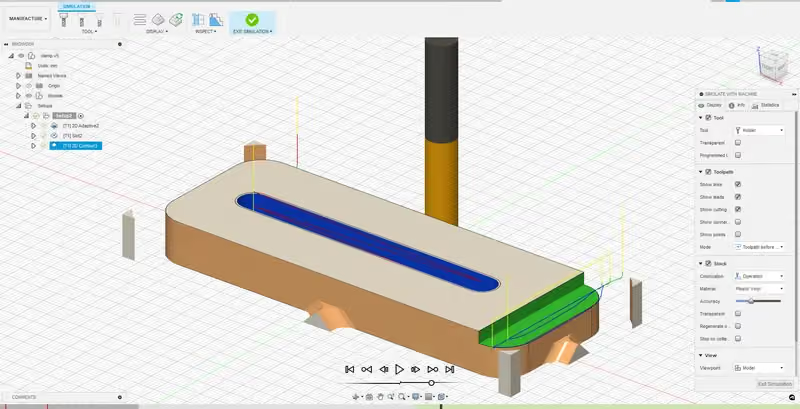
Haz clic en el icono de Reproducir para iniciar la animación de mecanizado: ayuda a detectar cualquier error en la configuración o en el orden de las operaciones.

En el panel de la derecha, puedes configurar la visualización (con o sin trayectoria de herramienta, con o sin material, etc.) y la velocidad de reproducción, usando el deslizador debajo del botón de Reproducir.
Fabricación: Post-Procesador y Generación de G-code
Último paso: generar el G-code, el archivo que leerá la máquina.
Selecciona el Setup en el Navegador (para incluir las tres operaciones), luego haz clic en Acciones > Post-Procesar.

Empieza por añadir el post-procesador de Mekanika a tu biblioteca local:
Haz clic en la carpeta junto a Post.

Busca “Mekanika” en la barra de búsqueda de la Biblioteca de Post-Procesadores.
Selecciona el post-procesador de Mekanika, luego elige Local cuando el software muestre Seleccionar ubicación.

Comprueba que el post-procesador de Mekanika está seleccionado en Post.
Nombra el archivo y elige la carpeta de salida (Output): una carpeta en tu ordenador o directamente la memoria USB de tu máquina. Luego haz clic en Post-Procesar para generar el código.

Puedes abrir el G-code en un editor de texto para ver lo que contiene: es una serie de coordenadas X/Y/Z e información sobre velocidades, etc., que la máquina lee línea por línea. Para entender cada línea, consulta una referencia de G-code en línea.

El trabajo en Fusion para este Módulo 1 está completo.
Tu G-code está listo para ser enviado a la máquina.