En este segundo módulo, modelarás un cenicero paramétrico y luego prepararás su mecanizado 3D. Este proyecto introduce nuevas herramientas de modelado y los dos pasos clave del fresado 3D: desbaste y acabado.
Lo que aprenderás:
- extrusión de revolución y la curva cónica;
- crear un plano de construcción y proyectar aristas;
- duplicar una operación con un patrón circular;
- desbaste 3D con una fresa plana, y luego acabado con una fresa de bola;
- crear una nueva herramienta en la biblioteca de Fusion.
Requisitos: haber completado Módulo 1: Modelado y Fresado 2D.
Modelado: Recordatorio, Fresado 3D y Bajorrelieve
Las fresadoras CNC Mekanika trabajan en 3 ejes (X, Y, Z). Por lo tanto, el mecanizado 3D se limita al bajorrelieve: la fresa solo puede alcanzar superficies visibles desde arriba, a diferencia de una máquina de 4 o 5 ejes. Por ejemplo:


Nota: es posible mecanizar una pieza por varias caras dándole la vuelta. Este módulo no cubre este tipo de operación.
Modelado: Dibujar el Croquis y Extrusión de Revolución
Vamos a modelar un cenicero paramétrico para poder mecanizarlo.
Crea un nuevo Diseño, nómbralo “ashtray” y guárdalo en el proyecto Mekanika Training.
Mecanizar un cenicero de madera puede parecer extraño, pero su diseño y fabricación cubren muchos conceptos: extrusión de revolución, planos personalizados, desfases y patrones, además de operaciones de mecanizado 3D.
Crea los Parámetros para este diseño:
| radius |
50 mm |
| thickness |
18 mm |
| nbrSlot |
4 unitless |
| diamSlot |
12 mm |
| offset |
3 mm |
| depthSlot |
2 mm |
Crea un nuevo Croquis y colócalo en el plano Y/Z (azul y verde).

Una vez en el modo de edición de croquis, selecciona Crear > Rectángulo > Rectángulo de 2 puntos (Atajo: R).

Dibuja un rectángulo que comience en el origen del documento: introduce el parámetro radius para el ancho y thickness para la altura.
Selecciona la herramienta Crear > Curva Cónica.
Esta herramienta facilita el dibujo de curvas: la usamos para modelar la curvatura del cuenco.

Coloca el primer punto en el origen del documento, luego el segundo punto en la esquina superior derecha del rectángulo.

El siguiente paso es definir el punto desde el que se calcula la curvatura.
Elige el punto medio del borde inferior del rectángulo: aparecerá el símbolo triangular.

Establece el valor de Rho en 0.5, luego confirma con Enter.
Rho es un coeficiente que determina la forma de la curva. Su valor debe estar entre 0 y 0.99.
Pulsa Enter una vez más para confirmar el dibujo.

Selecciona Modificar > Desfase (Atajo: O):

Selecciona la curva: aparece un cuadro de entrada para introducir la distancia de desfase.
Introduce el parámetro offset, desfasando la curva hacia arriba como se muestra en la imagen, luego haz clic en OK.

Haz clic en Finalizar Croquis para confirmar el dibujo, luego en el botón Inicio para volver a la vista predeterminada.

Selecciona la herramienta Crear > Revolución.
Selecciona el área entre las dos curvas, así como el perfil inferior:

Haz clic en Seleccionar Eje para seleccionar la línea utilizada como eje de rotación.
Aquí, el eje Z o el lado izquierdo del rectángulo. La extrusión de revolución se crea automáticamente.
Haz clic en OK para confirmarla.


Modelado: Crear un Plano Tangente y la Primera Ranura
Ahora dibujaremos las 4 ranuras, en un croquis tangente al borde del cenicero. Para ello, Fusion te permite crear nuevos planos sobre los que colocar un croquis.
Haz clic en Construir > Plano Tangente.

Selecciona la cara cilíndrica para mostrar un plano naranja, luego haz clic en OK.
Nota: el menú Construir ofrece varias formas de crear planos. En el Módulo 3, veremos cómo crear un plano desfasándolo de otro plano.

Aparece una carpeta Construcción en el Navegador. Contiene un objeto Plane1, que puedes ocultar o mostrar.

Crea un nuevo croquis con Crear > Crear Croquis y selecciona el plano que acabas de crear.
El objetivo es dibujar una línea que parta del punto medio del borde superior del cilindro, para dibujar el círculo que formará el perfil de la ranura. Sin embargo, el croquis no puede ajustarse directamente a este borde, porque el Cuerpo y el Croquis no están vinculados.
Sin embargo, puedes proyectar aristas del Cuerpo en el croquis con el comando Crear > Proyectar/Incluir > Proyectar (Atajo: P).

Haz clic en el borde superior del cilindro, luego en OK para crear una línea proyectada. Esta línea (en morado) está vinculada al Cuerpo por defecto: por lo tanto, seguirá cualquier cambio que se le haga.
Selecciona la herramienta Crear > Línea (Atajo: L) y coloca el primer punto en el centro de la línea proyectada (busca el símbolo triangular).
Coloca el segundo punto moviendo el ratón (sin hacer clic) 90° hacia arriba, e introduce el parámetro depthSlot en el cuadro de entrada de distancia. Confirma con Enter.

Selecciona esta línea y, en la Paleta de Croquis a la derecha de la pantalla, haz clic en Tipo de línea: Construcción:

La línea se convierte en una línea de construcción, que se ignora al seleccionar perfiles (para una extrusión, por ejemplo). Ahora aparece punteada.

Con Crear > Círculo > Círculo de Centro y Diámetro, dibuja un círculo centrado en el extremo de la línea de construcción, usando el parámetro diamSlot como diámetro.
Haz clic en Finalizar Croquis y vuelve a la vista original con el botón Inicio.

Ejecuta Crear > Extruir, selecciona ambas partes del círculo e introduce el parámetro -radius.
Dado que el objeto extruido atraviesa el cenicero, Fusion deduce que es un corte y lo muestra en rojo transparente. Este es el resultado deseado aquí, pero el menú Operación también te permite crear un nuevo Cuerpo o unir la extrusión al cuerpo existente.

Haz clic en OK: la primera ranura está creada.

Selecciona la herramienta Crear > Patrón > Patrón Circular.
Esta herramienta duplica un cuerpo, un componente o incluso una cara.
También puede duplicar operaciones de forma circular, como nuestra última extrusión.

En el menú de la herramienta, selecciona Tipo de objeto > Operaciones.

Abajo, haz clic en Seleccionar Objetos, luego en la operación de extrusión en la Línea de Tiempo.

Luego selecciona Seleccionar Eje y haz clic en el eje Z.

En el cuadro de entrada, introduce el parámetro nbrSlot y haz clic en OK para confirmar la operación.

Las 4 ranuras están en su lugar: ¡el cenicero paramétrico está completo!
Fabricación: Configurar la Preparación para el Mecanizado 3D
Ve al espacio de trabajo Fabricación y crea una nueva Preparación.
Coloca el punto de la Caja en la esquina inferior del material en bruto, como en el Módulo 1.
En la pestaña Material en bruto, mantén Caja de tamaño relativo e introduce 0 mm para Desfase superior del material en bruto y Desfase inferior del material en bruto, y 1 mm para Desfase lateral del material en bruto.
Comprueba que los valores en Dimensiones del material en bruto sean consistentes, luego haz clic en OK.

Fabricación: Desbaste con Fresa Plana (Vaciado Adaptativo)
Haz clic en 3D > Vaciado Adaptativo.
Elige la herramienta en Herramienta: Seleccionar...
Elige la fresa Flat_6mm_Multi-Purpose con el preajuste Plywood.

Presta mucha atención al grosor de tu material: una fresa tiene una longitud de corte limitada. Si lo olvidas, la pinza puede colisionar con el material en bruto.


Pasa a la siguiente pestaña, Geometría:
En Límite de Mecanizado, selecciona Selección.

Selecciona las 5 caras a desbastar: las 4 ranuras y el cuenco. Los límites de mecanizado aparecen como líneas verdes.

Pasa a la pestaña Pasadas:
Desmarca Dejar material, introduce 3 mm para Profundidad máxima de desbaste, luego 0.5 mm para Profundidad de paso fino.
Haz clic en OK para confirmar la operación.

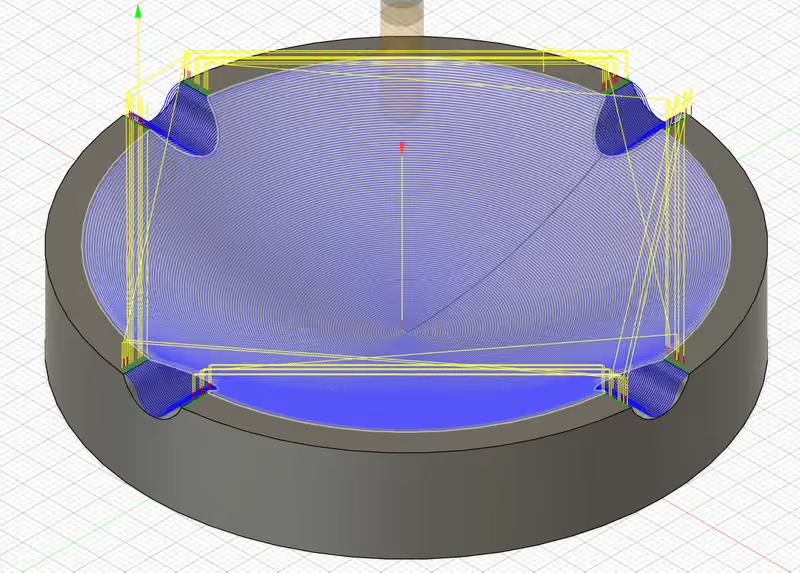
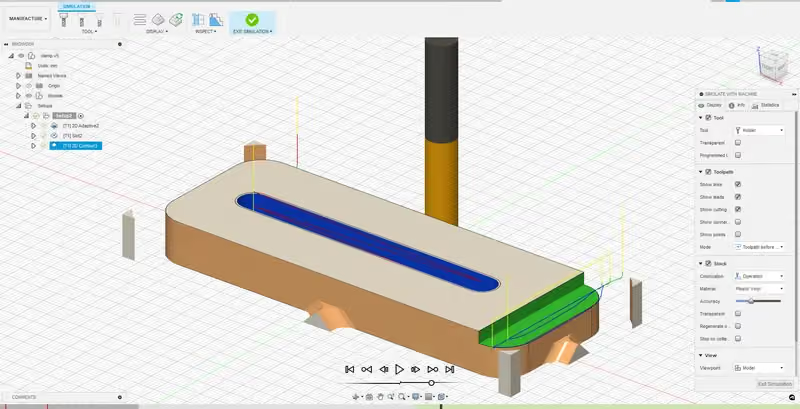
La fresa baja 3 mm con cada pasada, luego refina la forma en pasos de 0.5 mm. Este tipo de operación puede ser exigente para ordenadores menos potentes: puedes reducir la carga aumentando el valor de Profundidad de paso fino, lo que genera menos trayectorias de herramienta. Como muestra la simulación a continuación, este desbaste deja escalones visibles en superficies curvas.

Fabricación: Acabado con Fresa de Bola (Espiral)
Para suavizar estos escalones, una segunda operación utiliza una fresa de bola, que sigue la curvatura sin dejar escalones.
Crea una segunda operación 3D > Espiral.
La elección de la operación de acabado depende en gran medida de tu diseño. Siéntete libre de probar varias si la elección no es obvia. En este ejemplo, otras operaciones dan tiempos de mecanizado equivalentes: Scallop, Parallel, Radial, etc.

Elige la herramienta en Herramienta: Seleccionar...
La lista actual no contiene una fresa de bola, por lo que necesitas crear una.
Haz clic en Local > Biblioteca, luego en el símbolo + para añadir una nueva herramienta.

Selecciona el tipo de fresa, aquí Fresa de bola.

Pestaña General:
Descripción: nombra la herramienta Fresa de Bola de 6mm.
Los otros campos son opcionales.

Pestaña Cortador:
Tipo: Fresa de bola
Unidad: Milímetros
Husillo en sentido horario...: Marcado
Número de filos: 2
Material: Carburo
Sección Geometría:
Diámetro: 6 mm
Diámetro del vástago: 6 mm
Longitud total: 36 mm
Longitud bajo el portaherramientas: 24 mm
Longitud del hombro: 21 mm
Longitud de filo: 18 mm

El número de filos determina las velocidades de corte.
Las longitudes son importantes para evitar colisiones.
Los riesgos de colisión se señalan durante la simulación.
Omite las pestañas Vástago y Portaherramientas y ve a Datos de Corte.
Pestaña Datos de Corte:
Haz clic en el símbolo + para crear un nuevo Preajuste.
Nómbralo Plywood.

Los campos marcados "Fx" están vinculados: cambiar uno cambia los otros.
El valor más importante es Avance por diente, determinado por la carga de viruta ideal (el espesor de viruta ideal).
Para saber más, lee nuestro artículo dedicado a los avances y velocidades:
Guía de avances y velocidades
También puedes calcular las velocidades ideales con nuestra calculadora:
Calculadora de velocidades Mekanika
Para encontrar la relación de velocidad correcta, utiliza la tabla para principiantes del artículo anterior.

Introduce 0.08 mm en el campo Avance por diente y pulsa Enter para confirmar.
Observa cómo los otros valores se ajustan automáticamente.
Introduce 18,000 rpm en el campo Velocidad del husillo y pulsa Enter para confirmar.
Observa cómo los otros valores se ajustan automáticamente.
Introduce 1400 mm/min en Avance de rampa y 35 grados para Ángulo de rampa.
Selecciona Desactivado en el campo Refrigerante (en la parte inferior).

Pestaña Postprocesador:
No cambies nada.
El campo “Número” corresponde a la posición de la herramienta en el almacén de una máquina con cambiador automático de herramientas.
Haz clic en Aceptar para confirmar la creación de la herramienta.
Luego selecciona la herramienta recién creada en la biblioteca de herramientas.

Pasa a la pestaña Geometría de la operación Espiral.
Establece estos parámetros:
Límite de Mecanizado: Selección
Selección de Límite de Mecanizado: Las mismas caras que la operación anterior
Contención de Herramienta: Centro de la herramienta en el límite
Desfase Adicional: 0 mm
Solo Contacto: Marcado
Confirma la operación con OK
La trayectoria de herramienta se genera.
Dependiendo de tu ordenador, esto puede tardar un poco: esta trayectoria de herramienta es muy precisa y, por lo tanto, larga de calcular.

Fabricación: Recorte con Contorno 2D
Solo queda preparar una operación de Contorno 2D para recortar la pieza. Haz clic en 2D > Contorno 2D.
Pestaña Herramienta:
Selecciona la fresa de 6 mm del kit: Flat_6mm_Multi-Purpose
Elige de nuevo el preajuste Plywood.

Pestaña Geometría:
Selecciona el contorno inferior del modelo y coloca 4 pestañas.
Forma de Pestaña: Triangular
Ancho de Pestaña: 6 mm
Altura de Pestaña: 3 mm

Pestaña Pasadas:
Marca Múltiples Profundidades, introduce 3 mm en Profundidad máxima de desbaste. También habilita la rampa en la pestaña Enlace, con la misma configuración que en el Módulo 1.
Haz clic en OK.
Fabricación: Generación de G-code
Último paso: genera el G-code, el archivo que leerá la máquina.
Selecciona la Preparación en el Navegador para incluir todas las operaciones,
luego haz clic en Acciones > Postprocesar.
Comprueba que el postprocesador de Mekanika esté seleccionado (consulta el Módulo 1 para añadirlo a tu biblioteca).
Nombra el archivo y elige la carpeta de salida, luego haz clic en Postprocesar.
Este programa utiliza dos fresas diferentes: antes de iniciar el mecanizado, comprueba cómo tu máquina gestiona los cambios de herramienta.
¡Tu archivo está listo para ser mecanizado!