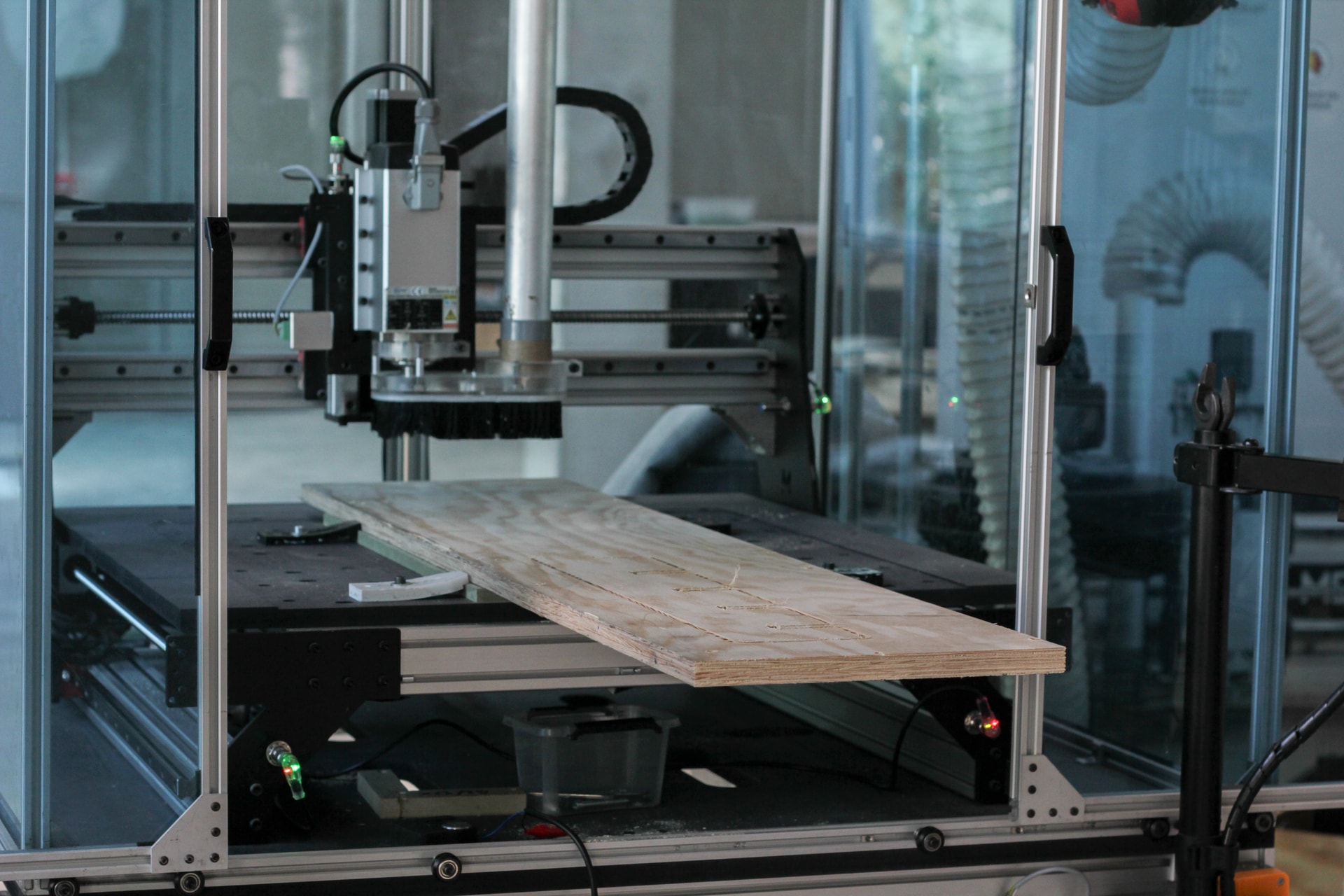
Por razones de espacio, presupuesto o simplemente de uso, has optado por una máquina compacta. Aun así, a veces quieres mecanizar piezas más grandes que su área de trabajo. Por suerte, si preparas bien tu archivo, puedes sortear esta limitación física. Esta técnica se llama tiling.
La presentamos aquí en Autodesk Fusion, pero el principio se aplica a cualquier otro software. Y como siempre con Fusion, el procedimiento mostrado probablemente no sea el único posible.
Nota: Vectric VCarve tiene una función de tiling propia en el panel Toolpaths, pero tendrás que dibujar tú mismo los agujeros de posicionamiento:

Partimos de la base de que trabajas con una Mekanika Pro S, con un área de trabajo de 630 × 630 mm, y de que ya sabes preparar operaciones de mecanizado sencillas en Fusion (consulta el Módulo 1).
Principio: la pieza y el método
Aquí utilizamos el montante de una estantería ficticia de 1100 mm de largo y 100 mm de ancho. Puedes usar nuestro ejemplo descargando el archivo aquí o directamente uno de tus diseños.
Necesitarás un material en bruto lo bastante grande para tu mecanizado y, si lo deseas, un «tablero de sacrificio adicional» si no quieres mecanizar directamente en tu tablero de sacrificio.

El principio: dibujar y fresar 2 agujeros a través del material en bruto y en el tablero de sacrificio adicional, para insertar en ellos 2 espigas.

Una vez hechos estos agujeros, puedes fresar la pieza con las operaciones habituales. El truco consiste en limitar estas operaciones al área de trabajo. En cada mecanizado se fresan dos nuevos agujeros en el material en bruto: servirán para posicionarlo en la operación siguiente.

Después desplazamos el material en bruto y lo colocamos sobre las espigas gracias a los 2 agujeros:


Repetimos esta operación hasta mecanizar toda la pieza.

Por tanto, hay que dibujar el material en bruto, los agujeros de las espigas y los rectángulos que delimitan las trayectorias de herramienta.
Modelado: material en bruto, agujeros de posicionamiento y zonas de mecanizado
Dibujo del material en bruto y de los agujeros de posicionamiento
Crea un nuevo boceto (sketch) en el plano XY.
Dibuja alrededor del objeto un rectángulo de 1245 × 285 mm que represente el material en bruto. Puedes adaptar estos valores si ya tienes un material adecuado.

Debe rodear el objeto con un poco de margen.
En la parte inferior de este rectángulo, dibuja 2 círculos: servirán para mecanizar los agujeros de las espigas de posicionamiento. Las espigas que usamos aquí tienen 7 mm de diámetro, así que haremos agujeros de 7,2 mm.

Selecciona la herramienta Create > Sketch Dimension, haz clic en el círculo de la izquierda y luego en la línea horizontal. Coloca la cota e introduce 10 mm para fijar la distancia entre ambos. Haz lo mismo con la línea vertical de la izquierda y luego con el segundo círculo de la derecha:

Selecciona Create > Rectangle > 2-Point Rectangle. Haz clic en la esquina inferior izquierda del rectángulo grande e introduce las cotas: 550 mm de alto y 200 mm de ancho. Este rectángulo delimita el primer mecanizado: mide 550 mm de alto, algo menos que el límite de 630 mm de la Mekanika Pro S, para mantener un margen:

Dibuja un nuevo rectángulo con las mismas cotas. Coloca el primer punto por debajo del borde superior del primer rectángulo para que ambos se solapen. Este solape hace que los mecanizados también se solapen, lo que garantiza que se unan:

Fija este solape en 10 mm con Create > Sketch Dimension: haz clic en el lado superior del primer rectángulo de delimitación y luego en el lado inferior del segundo.

Repite estas dos operaciones hasta el final del material en bruto:

Dibuja ahora los círculos de posicionamiento de cada zona. Dibuja dos círculos por encima del solape de los dos rectángulos y usa Create > Sketch Dimension para colocarlos a 10 mm de cada lado. Para la distancia vertical, toma como referencia la línea inferior del solape:

Repite la operación para las otras 2 zonas.

Ya puedes terminar el boceto.
Extrusión del material en bruto
Oculta el Body de la pieza y extruye (Create > Extrude) el material en bruto al mismo espesor (aquí, 18 mm). Selecciona todo excepto los agujeros.

Vuelve a mostrar el Sketch de esta extrusión y el Body de la pieza que vas a cortar.

Ya puedes pasar al espacio de trabajo Manufacture.
Fabricación: configuración del mecanizado
Creación del primer Setup
Como siempre, empieza con Setup > New Setup. Define el origen de las coordenadas de trabajo en la esquina inferior izquierda del material en bruto:

En la pestaña Stock, introduce 0 mm en cada Offset:

Haz clic en OK para validar el Setup. Si aparece este mensaje, haz clic en Yes.

Primera operación: taladrado en el material en bruto y el tablero de sacrificio adicional
Selecciona 2D > Bore. No entraremos en detalles aquí: estos son solo los ajustes específicos de esta operación:

- Elige tu fresa: su diámetro debe ser menor que el del agujero. Aquí, para un agujero de 7,2 mm de diámetro, usamos una fresa de 6 mm de diámetro. Es preferible una fresa de evacuación ascendente (Upcut), que saca las virutas hacia arriba y evita que el mecanizado se atasque.
- En la pestaña Geometry, selecciona únicamente los 2 primeros agujeros (los más cercanos al punto de origen).

- En la pestaña Heights, añade un offset de -7.5 mm al valor Bottom Height. Así el taladrado baja más y atraviesa tanto el material en bruto como el tablero de sacrificio adicional. Adapta este offset al espesor de tu tablero de sacrificio adicional y a la longitud de tus espigas. Comprueba que la fresa sea lo bastante larga para taladrar hasta el fondo sin riesgo de colisión con la pinza.

- En la pestaña Passes, comprueba que el valor Angle esté en 35 deg (es el ángulo de rampa).

Haz clic en OK para validar la operación.
Taladrado de los agujeros siguientes
Programa un segundo taladrado, esta vez para los dos agujeros siguientes. Estos no deben atravesar el tablero de sacrificio adicional.

Primer corte con 2D Contour
Usa el Browser para ocultar el material en bruto.

Selecciona 2D > 2D Contour:
- Selecciona tu fresa.
- En la pestaña Geometry, selecciona el contorno inferior de la pieza.

- Añade puentes de sujeción (Tabs): pon muchos y asegúrate de que sean gruesos. La pieza quedará en parte en voladizo, y los puentes podrían romperse.

- Haz clic en Stock Contours y selecciona el primer rectángulo de delimitación (el sketch debe estar visible). Esta opción limita el corte a este perímetro.

- No olvides las Passes en la pestaña correspondiente (Maximum Roughing Stepdown). En la pestaña Linking, desmarca Lead-In (Entry) y Lead-Out (Exit), y no marques la opción Ramp. Estas opciones se desactivan para evitar movimientos inesperados debidos a la delimitación de la trayectoria de herramienta. Ten cuidado, por tanto, si tu fresa necesita una entrada en rampa.

Una vez terminada la configuración, observa cómo el mecanizado se detiene en el rectángulo de delimitación.

Los cortes siguientes
Ahora se trata de repetir las dos últimas operaciones (el segundo taladrado y el 2D Contour) desplazando cada vez las coordenadas de trabajo.
Crea un nuevo Setup. Esta vez, en la sección Work Coordinate System (WCS), selecciona Selected Point en el menú Origin:

Haz clic entonces en la esquina izquierda del segundo rectángulo de delimitación.

Valida el Setup y configura después los taladrados siguientes y el 2D Contour de la segunda zona:


Continúa así con cada zona, desplazando cada vez las coordenadas de trabajo.

Post-procesado
Exporta cada Setup por separado, con un nombre claro, para no perderte una vez frente a la máquina:

Mecanizado: colocación de las espigas y mecanizado por etapas
Coloca el tablero de sacrificio adicional y mide la longitud de la herramienta con la sonda Z apoyada sobre él.

Fija después el origen de las coordenadas de trabajo, sin acercarte demasiado al límite del eje Y: algunas trayectorias pueden sobresalir y, si superan los límites físicos de la máquina, el mecanizado se detendrá.

Coloca entonces el material en bruto: empezamos por su parte inferior, y el resto sobresale por la parte trasera de la máquina.


En este ejemplo usamos tornillos: ¡procura no colocarlos en la trayectoria de la fresa!Lanza entonces el primer mecanizado: empieza por los taladrados profundos y continúa directamente con el par taladrado + 2D Contour.


Desatornilla el material en bruto del tablero de sacrificio adicional y observa los dos agujeros mecanizados:


Coloca las espigas en estos agujeros:


Vuelve a colocar el material en bruto sobre el tablero de sacrificio adicional, usando el segundo par de agujeros como referencia:

Fija el material en bruto con los tornillos:


¡Sobre todo, no cambies las coordenadas de trabajo!
Lanza el segundo mecanizado. Si todo va bien, corta la forma sin desfase.

En este momento es importante haber colocado puentes de sujeción (Tabs) numerosos y sólidos: la primera parte de la pieza está fuera del área de trabajo y, sin ellos, puede empezar a vibrar con fuerza.

Una vez terminado este mecanizado, avanza el material en bruto y colócalo sobre el tercer par de agujeros de posicionamiento; después lanza la tercera operación. ¡Repite estos pasos tantas veces como sea necesario!

¡Listo! Si todo va bien, la pieza queda mecanizada correctamente, sin desfase. Solo queda cortar los puentes con un formón para liberarla.


Conclusión
¡Ya sabes cómo mecanizar un objeto más grande que tu máquina! Aquí hemos desplazado la pieza en el eje Y, pero el mismo método funciona en el eje X.
Este tutorial se basa en gran parte en los excelentes vídeos de Jonathan Katz-Moses y Aribabox. Sobre todo hemos intentado simplificar y racionalizar algunas técnicas: ¡gracias a ellos!
How To Cut Parts Bigger than your CNC Bed with Fusion 360
Making Large Parts on a Hobby-level CNC Router - Tiling Tutorial with Fusion 360