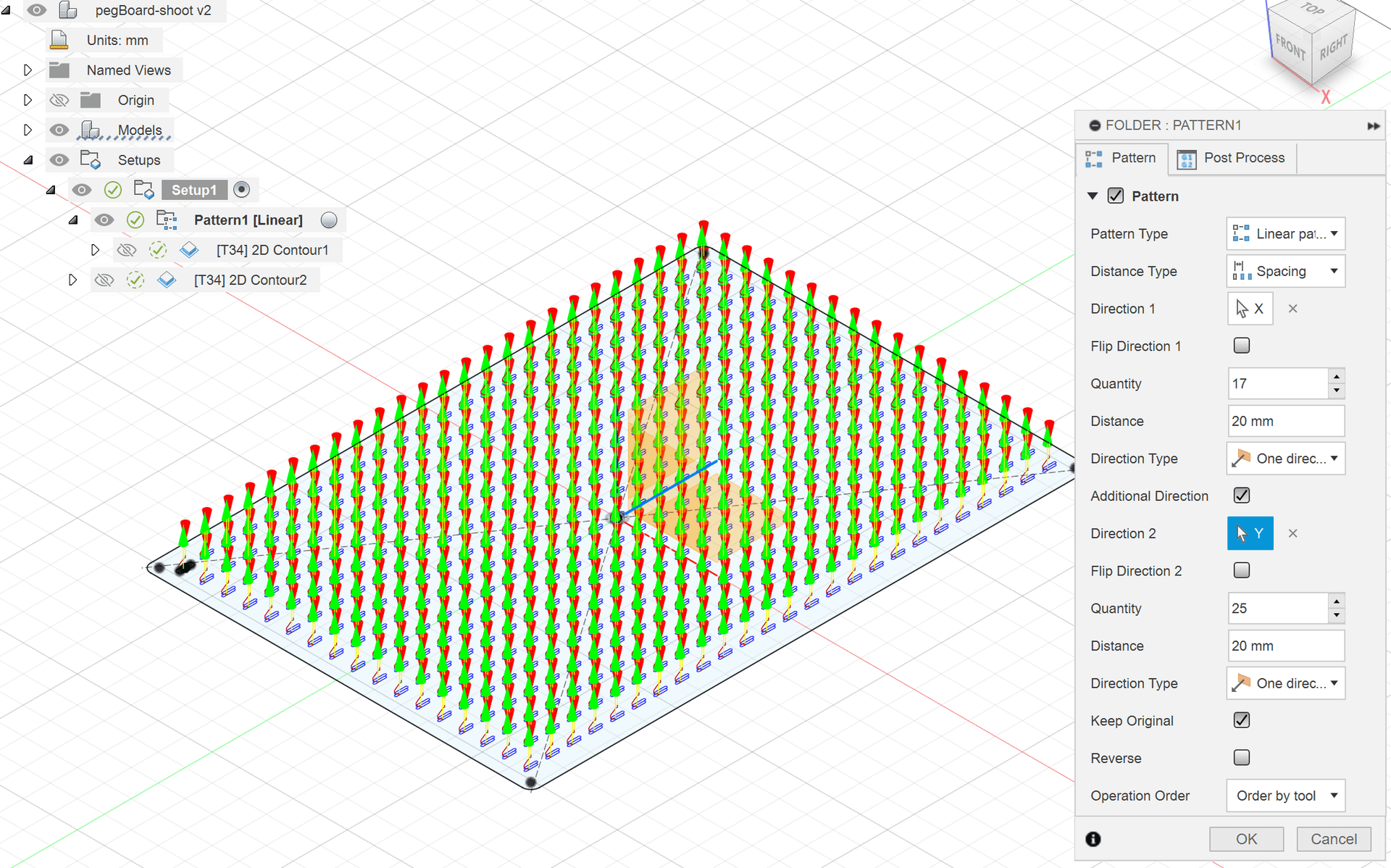
Gereedschapsbaanpatronen gebruiken in Fusion
Maak en frees een parametrisch pegboard met een gereedschapsbaanpatroon. U leert het ontwerp voor te bereiden en de bewerking Pattern te gebruiken in de werkruimte Manufacture.
Xavier Klein
CNC Educator
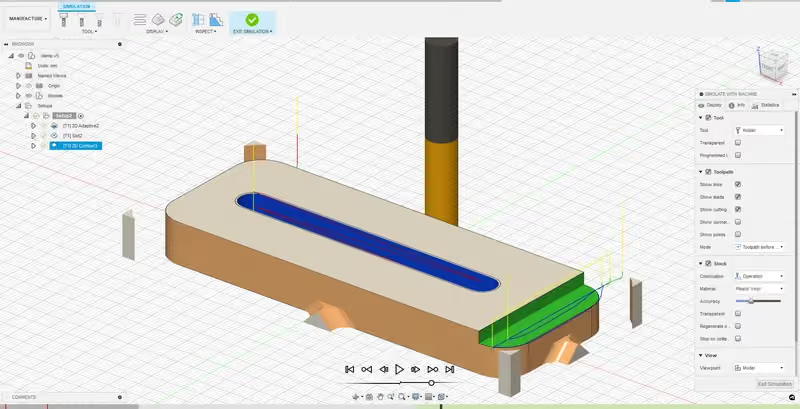
In deze eerste module modelleert u een spanklauw waarmee u het ruwe materiaal op de offerplaat vastzet, en bereidt u de bewerking voor tot en met de G-code. De spanklauw is volledig parametrisch: u kunt de afmetingen aanpassen aan de dikte van uw plaat zonder het onderdeel opnieuw te tekenen.
Op het programma:
Voorkennis: Autodesk Fusion geïnstalleerd en een muis met 2 knoppen en scrollwiel. Voorkennis van CAD is niet nodig.
Deze tutorial is een uitgebreide versie van onze videotutorial op YouTube.
Voor deze module hebt u de software Autodesk Fusion en een muis met 2 knoppen en scrollwiel nodig.
Maak een account “Persoonlijk gebruik” aan en download de gratis versie van de software. Deze versie is beperkter dan de betaalde versies, maar ruim voldoende om te beginnen. Ze is bedoeld voor persoonlijke, niet-commerciële projecten: voor professioneel gebruik hebt u een betaalde licentie nodig.
Controleer 2 zaken:
Zo doet u dat:

Klik op uw profielfoto (rechtsboven in het scherm).
Daarna op Voorkeuren.
In het menu Voorkeuren:
Controleer of wijzig de instellingen Taal > English en Modelleringsoriëntatie > Z up.
Klik op OK en start de software opnieuw als u de taal hebt gewijzigd.

DE INTERFACE:
1. DATA PANEL:
Als het niet zichtbaar is, klik dan op het rasterpictogram linksboven.

In Fusion heet een bestand een Design. Zodra een design is opgeslagen, is het toegankelijk in het Data Panel. U kunt mappen maken, Projects genoemd, om uw designs in te ordenen. Met de versie Personal Use kunt u slechts een tiental designs tegelijk bewerken. Om er vrij te maken, zet u sommige designs op alleen-lezen via het menu dat verschijnt bij een rechtermuisklik.
Designs kunnen met andere gebruikers worden gedeeld, en bij elke handmatige opslag (functie Save) wordt een nieuwe versie aangemaakt. De software slaat het design ook regelmatig op in de cloud van Autodesk.
Sla het nieuwe design “Untitled” op: klik op File > Save (sneltoets: CTRL of CMD + S).
Noem het “Parametrische spanklauw”. Klik bij Location op de pijl rechts om de rest van het menu te tonen.
Klik op New Project en noem het Mekanika Training.
In dit project kunt u alle oefeningen van onze opleidingsmodules bewaren.
2. TOOLBAR:
De Toolbar bevat alle gereedschappen die we in de software nodig hebben.
De Voorkeuren hebben we al gezien.

Dit zijn de belangrijkste opties van het menu File (bestandspictogram linksboven):

New Design
Een nieuw design aanmaken.
Recover Document
Niet-opgeslagen bestanden herstellen.
Upload
Een bestand uit andere software importeren (bijvoorbeeld een .step-bestand uit SolidWorks).
Export
Het design lokaal opslaan in .f3d-formaat (het eigen formaat van Fusion) of in een ander formaat.
Net daaronder kunt u met het vervolgkeuzemenu van Workspace wisselen:

Design (blijf voorlopig in deze werkruimte)
Werkruimte voor 2D- en 3D-tekenen.
Generative Design
Ontwerpvoorstellen genereren op basis van randvoorwaarden.
Render
Werkruimte voor beeldweergave van uw designs.
Animation
Werkruimte voor geanimeerde weergave van uw designs.
Simulation
Het gedrag van het design simuleren onder verschillende omstandigheden.
Manufacture
Werkruimte om de bewerking voor te bereiden.
Drawing
Werkruimte voor technische tekeningen.
Electronics
Werkruimte voor elektronisch ontwerp.
3. BROWSER:
Als hij verborgen is, toont u hem door op de twee kleine pijltjes aan de linkerrand van het scherm te klikken.
De Browser geeft een overzicht van alle elementen in het design. We komen er later in de module op terug.

4. VIEW CUBE:
Met de View Cube weet u waar u zich in de ruimte bevindt. U kunt van gezichtspunt wisselen door op de verschillende delen van de kubus te klikken.

Klik op de verschillende vlakken en hoeken van de kubus om te zien hoe de camera verandert.
Klik met de linkermuisknop op de kubus en beweeg de muis met ingedrukte knop om vrij te draaien rond een draaipunt op de oorsprong van het document.
Klik op de knop Home (huisjespictogram) om terug te keren naar de oorspronkelijke weergave.
Vervolgkeuzemenu van de View Cube (klik op de pijl omlaag):

Go Home
Hetzelfde als het huisjespictogram.
Orthographic, Perspective, Persp. with Ortho. Faces
Hiermee kiest u het projectietype van de weergave.
Set current view as Home
Hiermee stelt u de huidige weergave in als Home-weergave.
Set current view as…
Hiermee legt u de Top of de Front van het design vast volgens het huidige gezichtspunt.
5. NAVIGATION BAR:
Deze balk geeft toegang tot verschillende navigatie- en weergaveopties.
Orbit (Shift + klik met scrollwiel): Draait de camera rond een object of een punt.
Look At: Centreert de camera op het geselecteerde element van het design.
Pan (klik met scrollwiel): Verschuift de camera zijwaarts.
Zoom (scrollwiel): Zoomt in of uit vanaf de positie van de muis.
Zoom Window: Zoomt in op het geselecteerde gebied.
Display Settings: Stelt de 3D-weergave van de software in (schaduwen, omgevingskleur enz.).
Grid & Snaps: Stelt het raster en de magnetische uitlijning in.
Viewports: Verdeelt het scherm in meerdere weergaven, elk met een andere hoek.
De Timeline eronder laten we bewust voorlopig buiten beschouwing.
We leggen hem verderop uit.
Raadpleeg de documentatie van Autodesk voor meer informatie over de interface van Fusion.
We beginnen met het definiëren van de verschillende parameters van ons onderdeel. Deze stap is niet verplicht: u kunt ook zonder parameters tekenen, of ze gaandeweg tijdens het ontwerpen definiëren.
Klik daarvoor op Modify > Change Parameters.
Let bij het openen van het menu op twee dingen:

HET PARAMETERVENSTER

Een parameter is een naam die u kiest en waaraan u een numerieke waarde of een tekenreeks toekent. Tijdens het ontwerpen typt u geen getallen, maar roept u deze parameters op, en dus de waarde die eraan gekoppeld is.
Het voordeel: zodra het design volledig parametrisch is, kunt u meteen de waarden wijzigen in het parametervenster en past het design zich aan, op voorwaarde dat de beperkingen correct zijn geplaatst.
Onze spanklauw wordt bijvoorbeeld volledig parametrisch: u kunt de lengte, dikte enz. eenvoudig wijzigen zonder het object met de hand aan te passen. Ook de gereedschapsbanen passen zich aan, zodat u uw bestand heel snel kunt bijstellen. Let op: als u waarden rechtstreeks invoert, worden ze toch opgenomen in het tabblad Model Parameters.
We maken een eerste parameter voor de dikte van onze spanklauw, die ook de dikte is van het materiaal dat we gaan frezen. Klik op het pictogram + (Add User Parameter) om een parameter aan te maken.

Geef hem een naam: thickness
Kies de eenheid: mm
Voer de expressie (de waarde) in: 12
Klik op OK

Let op: om verwarring te vermijden, mag de naam van een parameter geen algebraïsche operator zoals "-" bevatten. Spaties zijn ook niet toegestaan: gebruik een "_" of camelCase.
Uw eerste parameter is aangemaakt!
Maak nu alle andere parameters aan die we voor het project nodig hebben, volgens deze lijst (Naam / Eenheid / Expressie):
| thickness | mm | 12 |
| totalLength | mm | 100 |
| slotLength | mm | totalLength - 30 |
| width | mm | 40 |
| slotWidth | mm | 8 |
| shoulderDepth | mm | thickness - 4 |
| shoulderWidth | mm | 10 |

Merk op dat u parameters binnen andere parameters kunt gebruiken, en ze dus kunt combineren met algebraïsche operatoren (+, -, /, * enz.).
Een complex bestand kan zo veel parameters bevatten die op elkaar inwerken. Meer informatie in de documentatie van Autodesk:
Parameters gebruiken in Fusion
U kunt al deze parameters ook exporteren en importeren in een ander design door op de pictogrammen te klikken naast de prullenbak.
Het object dat we gaan tekenen bestaat uit twee elementen: een 2D-vlak, Profiel genoemd, dat we gebruiken om een 3D-volumemodel te extruderen. 2D-vlakken tekent u in een Sketch.
Om een 2D-tekening te maken, klikt u op: Create > Create Sketch

De software vraagt u dan het vlak te kiezen waarop u uw sketch plaatst en toont de oorsprongsvlakken (u kunt ook uw eigen vlakken maken of het vlak van een 3D-object selecteren).

Selecteer de oranje rechthoek die het X/Y-vlak voorstelt (begrensd door de groene en rode lijn).
Zodra het vlak geselecteerd is, plaatst de camera zich recht tegenover het X/Y-vlak (dat wil zeggen Top op de View Cube) en verandert de Toolbar om 2D-tekengereedschappen aan te bieden.
U kunt nu de 2D-tekening van het onderdeel maken:
Selecteer het gereedschap Center Rectangle via Create > Rectangle > Center Rectangle

Klik met het gereedschap op het middelpunt van de sketch en beweeg de muis zonder te klikken of de knop ingedrukt te houden. De rechthoek wordt getekend en er verschijnen 2 invoervakken voor de waarden:

Typ in het eerste invoervak totalLength: de software stelt de parameter automatisch voor zodra u begint te typen. Klik op de voorgestelde parameter of typ hem volledig uit.
Ga naar het 2e invoervak met de TAB-toets van uw toetsenbord. Voer width in en bevestig met Enter. Bevestig de rechthoek nog eens met Enter.
De automatisch aangemaakte gestippelde diagonalen zijn constructielijnen.
Teken voor de sleuf in het midden van ons object nog een rechthoek met het gereedschap Center Rectangle, opnieuw vanaf de oorsprong van het document.

Gebruik de parameters slotLength en slotWidth voor deze rechthoek.
Teken nog een rechthoek met het gereedschap 2-Point Rectangle (sneltoets: R).

Plaats het eerste punt op de rechterbovenhoek van de grote rechthoek, beweeg de muis zonder te klikken naar rechts en naar beneden, en voer dan de parameters width en shoulderWidth in.
Gebruik het gereedschap Center Diameter Circle (sneltoets: C) en plaats de muis in het midden van een van de verticale lijnen van de kleine binnenste rechthoek. Er verschijnt een driehoekig symbool: dat is een beperking die het midden van het segment aangeeft. Klik en beweeg daarna de muis zonder de knop ingedrukt te houden, en voer de parameter slotWidth in voordat u bevestigt.
Herhaal dit aan de andere kant van de sleuf.
De tekening van het onderdeel is klaar: klik op Finish Sketch rechtsboven in de interface.

Ga terug naar de Home-weergave met de View Cube. Klik op Create > Extrude (sneltoets: E).
Selecteer het profiel om te extruderen: de grote rechthoek, zonder de sleuf en zonder de rechthoek die rechts is toegevoegd. Voer de parameter thickness in het invoervak in en bevestig met Enter.

U krijgt een blok met een sleuf in het midden.
Fusion gaat ervan uit dat u klaar bent met de sketch en verbergt hem. Hij is niet verwijderd: u vindt hem in de Browser onder de naam Sketch1 (Sketch3 op de schermafbeelding hieronder). Klik op het oogpictogram om hem opnieuw te tonen.

Herhaal de extrusie met de rechter rechthoek (die aan het uiteinde van het blok) en gebruik de parameter shoulderDepth.

Zo ontstaat de schouder van de spanklauw, die automatisch met het hoofdblok wordt samengevoegd.
Kijk naar de Browser. Die bevat nu 2 elementen:
De Browser verzamelt alle elementen die u hebt aangemaakt. U kunt ze hernoemen voor meer duidelijkheid.
AFRONDINGEN PLAATSEN
Selecteer het gereedschap Modify > Fillet.
Met dit gereedschap maakt u afrondingen, dat wil zeggen dat u randen afrondt.
Selecteer de 3 verticale randen die zichtbaar zijn in uw huidige weergave. De 4e is ook bereikbaar in deze weergave: klik door het volumemodel heen.

Voer rechtstreeks een waarde van 5 mm in het invoervak in.

Bevestig door op OK te klikken of op Enter te drukken.
Gefeliciteerd!
U hebt uw eerste volledig parametrische object gemodelleerd!
Open opnieuw het parametervenster (Modify > Change Parameters) en wijzig de waarden om het design dynamisch aan te passen.
Vervang de waarde van thickness door de exacte dikte, in mm, van de plaat waarin het onderdeel gefreesd wordt (bijvoorbeeld 18 mm).
Het model past zijn dikte automatisch aan. Test ook wijzigingen aan de andere parameters.

De enige waarde die we niet vooraf hadden gedefinieerd, is die van de afrondingen. Elke waarde die u invoert, wordt automatisch toegevoegd aan de parametertabel, in de sectie Model Parameters: als u hier de waarde Radius wijzigt, verandert de straal van de afrondingen. In Fusion is modelleren dus altijd parametrisch!

DE TIMELINE
De parameters werken samen met de Timeline (helemaal onderaan het scherm).
Deze interface verzamelt alle uitgevoerde bewerkingen in chronologische volgorde (behalve de tekenhandelingen binnen de Sketches), en laat u teruggaan om een bewerking te wijzigen zonder alle volgende bewerkingen te moeten verwijderen.

Uw Timeline toont de uitgevoerde stappen in volgorde:
Sketch aanmaken / Extrusie #1 / Extrusie #2 / Fillets
Om de instellingen van een eerdere bewerking te wijzigen, dubbelklikt u erop in de Timeline, of klikt u met de rechtermuisknop en selecteert u Edit [naam van de bewerking].
Het design wordt dan automatisch bijgewerkt met deze wijzigingen.
Selecteer Manufacture in het vervolgkeuzemenu van de werkruimtes (Workspace).
De Toolbar toont dan de gereedschappen die nodig zijn om een gereedschapsbaan te programmeren.
De logica is als volgt:

1. Setup: De grootte en dikte van het ruwe materiaal en de werkassen definiëren.
2. Snijstrategieën: De uit te voeren bewerkingen definiëren en instellen.
3. Boorbewerkingen toevoegen: als het design dat vereist.
4. Actions: Simulatie en generatie van de G-code.
Download voor het vervolg onze freesbibliotheek via het Mekanika Download Center en pak het bestand uit. We importeren het later.
We beginnen met het definiëren van een opspanning (setup in het Engels). Hiermee legt u de grootte en dikte van uw ruwe materiaal vast, evenals de werkcoördinaten.
Klik daarvoor op Setup > New Setup

Zodra het paneel rechts in het scherm verschijnt, controleert u of de knop Box point geselecteerd is en kiest u het punt zoals op de afbeelding:

Hiermee legt u de oriëntatie van het onderdeel ten opzichte van de machine vast. De Z-as moet altijd naar boven wijzen, en de oriëntatie van de X- en Y-as moet overeenkomen met de positie van het ruwe materiaal op de machine:
Met het huidige Box Point wordt het onderdeel zo georiënteerd:
Zijn X en Y daarentegen omgewisseld, dan komt het onderdeel zo te liggen:
Om deze verkeerde plaatsing te vermijden, opent u het vervolgkeuzemenu Orientation en kiest u een van de voorgestelde methodes om de positie van 2 van de assen aan te geven (de 3e wordt automatisch afgeleid).
U kunt ook op de pijlen van de assen klikken om hun richting om te keren.
Kies voor de Z-as het onderste punt.
Controleer of het coördinatenstelsel goed geplaatst is (dat wil zeggen op de offerplaat), precies zoals op de vorige schermafbeelding.
De positie van de Z-as is belangrijk: staat ze bovenaan het onderdeel, dan moet u de meting met de Z-taster op uw ruwe materiaal doen. Staat ze onderaan, dan doet u de meting op de offerplaat van de machine.
Z-oorsprong op het ruwe materiaal: ideaal voor graveren.
Z-oorsprong op de offerplaat: ideaal voor uitsnijden.
De grootte en dikte van de Stock (het “ruwe materiaal”) definiëren:
Klik op het tabblad Stock in het Setup-venster.
Selecteer bij Mode Relative size box. De stock wordt dan berekend op basis van de grootte van het design, en u kunt naar behoefte materiaal toevoegen of weghalen.U kunt de stock ook handmatig definiëren zodat hij overeenkomt met het echte materiaal: selecteer Fixed size box.

Stel Stock Side Offset in op 5 mm en Stock Top Offset en Stock Bottom Offset op 0 mm.
Het doel: bij Stock Dimensions moet de Stock Height precies overeenkomen met de dikte van uw materiaal, en moeten breedte en lengte kleiner dan of gelijk zijn aan die van het echte materiaal (zodat het onderdeel zeker in het ruwe materiaal op de machine past).
Klik op OK om de Setup te bevestigen.

Let op: u kunt de standaardwaarden van Fusion wijzigen. Veel gebruikers vervangen bijvoorbeeld de standaardwaarde van Stock Top Offset (1 mm) door 0 mm. Beweeg daarvoor over het invoervak van de betreffende waarde, klik op de drie puntjes die rechts verschijnen en selecteer Save as User Default.
Klik op 2D > Adaptive Clearing.

Het instellingenvenster van de bewerking opent op het eerste tabblad: Tool.
Begin met het gereedschap te kiezen.
Klik op Select… (Tool)

De gereedschapsbibliotheek verschijnt. Klik met de rechtermuisknop op Local > Import Library.
Navigeer naar de map met Mekanika End Mills Bundle.tools (het bestand dat u via het Mekanika Download Center hebt gedownload).

Klik op het gereedschap Flat_8mm_Multi-Purpose (een frees van 8 mm diameter met 3 snijkanten).
Kies Plywood bij Cutting Data en klik dan op Select (de bibliotheek sluit).

Klik nu op het tabblad Geometry van de bewerking 2D Adaptive Clearing en selecteer het te frezen deel door er rechtstreeks op te klikken in het design, hier: het bovenvlak van de schouder van de spanklauw.

Op het volgende tabblad, Heights, ziet u de verschillende verplaatsingshoogtes van de frees. U kunt ze wijzigen, bijvoorbeeld om dieper te frezen of de vrijloophoogte te verhogen.
Wijzig hier niets.

In het tabblad Passes:
Activeer Multiple Depths (waarmee u de snedediepte instelt).
Controleer:
Maximum Roughing Stepdown staat op 4 mm (de helft van de freesdiameter).
Deactiveer Stock to Leave

In het tabblad Linking:
Controleer of Ramp Type op Helix staat en de Ramping Angle (deg) op 35 deg.

Klik op OK om de instelling af te ronden.
De gereedschapsbaan verschijnt zoals op de afbeelding!
De gekleurde lijnen stellen de verplaatsing van het middelpunt van de frees voor.

Klik op 2D > Slot.

Behoud hetzelfde gereedschap (het wordt automatisch geselecteerd).
Ga meteen naar het tabblad Geometry en draai de camera om de onderste contour van de sleuf te selecteren. Selecteer zeker de contour onderaan het onderdeel (de contour die de frees moet bereiken).

Activeer in het tabblad Passes de optie Multiple Depths en voer 4 mm in bij Maximum Roughing Stepdown.
Laat in het tabblad Linking de Ramp Type op Profile staan en voer 35 deg in bij Ramping Angle (deg).
Voer 300 mm in bij Maximum Ramp Stepdown.
Vergeet niet dat u deze waarden als standaard kunt opslaan.

Klik op OK: de bewerking is geprogrammeerd!
Klik op 2D > 2D Contour en ga meteen naar het tabblad Geometry: het gereedschap blijft hetzelfde.

Selecteer de onderste buitencontour van het design.
Controleer of de rode pijl aan de buitenkant van het onderdeel staat.
Staat hij aan de binnenkant, klik er dan op om hem om te keren (hij geeft aan aan welke kant de frees de contour volgt).
Activeer in hetzelfde tabblad de optie Tabs. Deze optie maakt bruggetjes: kleine materiaalverbindingen die het onderdeel tijdens het frezen aan het ruwe materiaal vasthouden.

Plaats de bruggetjes zoals op de afbeelding hierboven (één in het midden van elke zijde) met de knop Manual Tabs. Zet ook Tab Positioning op Number of tabs en voer 0 in bij Tabs per Contour. Om een geplaatst bruggetje te verwijderen, klikt u erop met de toets Ctrl ingedrukt.
Vergeet niet Multiple Depths te activeren in het tabblad Passes en Maximum Roughing Stepdown op 4 mm te zetten.

Activeer in het tabblad Linking de optie Ramp:
Ramping Angle (deg): 35 deg
Maximum Ramp Stepdown: 300 mm
Ramp Clearance Height: 2,5 mm

Bevestig de bewerking.

Gefeliciteerd! Alle bewerkingen zijn nu ingesteld!
OVER HET BELANG VAN DE VOLGORDE VAN DE BEWERKINGEN
In de Browser staan de 3 bewerkingen opgelijst. Ze worden van boven naar onder uitgevoerd.
Bewerkingen die de buitencontour uitsnijden, moeten altijd als laatste gebeuren (eenmaal uitgesneden wordt het onderdeel minder goed, of helemaal niet meer, vastgehouden). U kunt de bewerkingen verslepen om ze te herschikken, en ze hernoemen.

Om een simulatie te starten, klikt u op de Setup om de drie bewerkingen te selecteren,
en daarna op Actions > Simulate.

Klik op het Play-pictogram om de animatie van de bewerking te starten: zo spoort u eventuele fouten in de parameters of in de volgorde van de bewerkingen op.

In het rechterpaneel kunt u de weergave instellen (met of zonder gereedschapsbaan, met of zonder stock enz.) en de afspeelsnelheid, met de schuifregelaar onder de Play-knop.
Laatste stap: de G-code genereren, het bestand dat de machine leest.
Selecteer de Setup in de Browser (om de drie bewerkingen mee te nemen) en klik dan op Actions > Post Process.

Voeg eerst de Mekanika-postprocessor toe aan uw lokale bibliotheek:
Klik op de map naast Post.

Zoek “Mekanika” in de zoekbalk van de Post Library.
Selecteer de Mekanika-postprocessor en kies Local in het venster Select location.

Controleer of de Mekanika-postprocessor geselecteerd is bij Post.
Geef het bestand een naam en kies de uitvoermap (Output): een map op uw computer of rechtstreeks de USB-stick van uw machine. Klik dan op Post om de code te genereren.

U kunt de G-code openen in een teksteditor om te zien wat erin staat: een reeks X/Y/Z-coördinaten en informatie over snelheden enz., die de machine regel per regel leest. Raadpleeg een online G-code-referentie om elke regel te begrijpen.

Het werk in Fusion voor deze Module 1 is klaar.
Uw G-code is klaar om naar de machine te worden gestuurd.
Mekanika is een Belgisch bedrijf gevestigd in Brussel dat als ambitie heeft om lokale productie toegankelijker te maken dankzij een 100% open-source benadering.
We ontwerpen en produceren CNC frees- en zeefdrukmachines van hoge kwaliteit die een reputatie hebben opgebouwd voor betrouwbaarheid en gebruiksgemak. Onze gereedschappen worden geleverd in volledig gedocumenteerde kits, zodat ze gemakkelijk kunnen worden aangepast aan specifieke behoeften.
Bezoek onze Store om meer te weten te komen, of bekijk onze online bronnen en tutorials om verder te leren.
Maak en frees een parametrisch pegboard met een gereedschapsbaanpatroon. U leert het ontwerp voor te bereiden en de bewerking Pattern te gebruiken in de werkruimte Manufacture.
Xavier Klein
CNC Educator
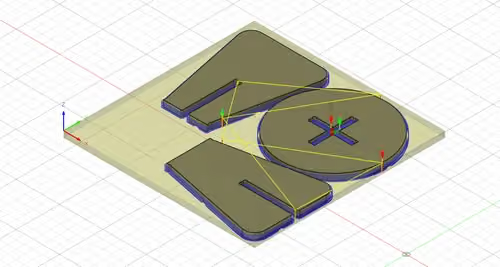
Leer een parametrische kruk ontwerpen met pen-en-gatverbindingen en halfhoutse verbindingen, en bereid de bewerking voor in Autodesk Fusion.
Xavier Klein
CNC Educator
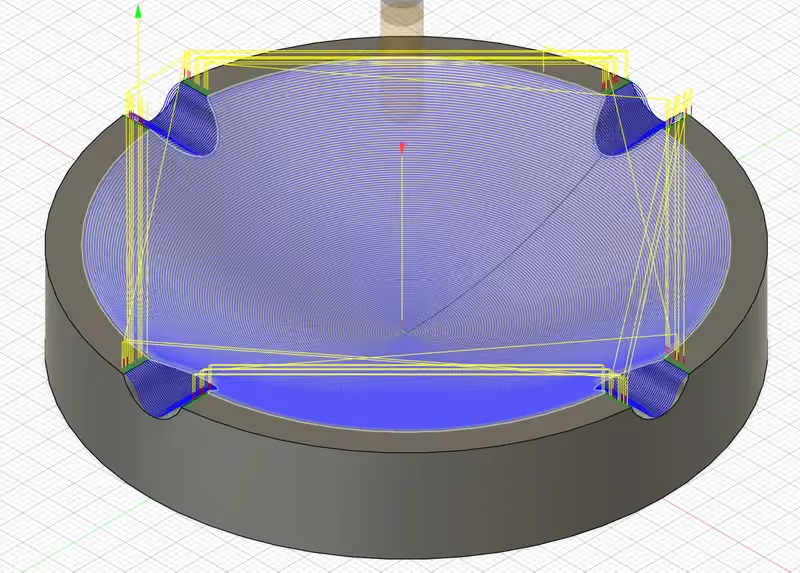
Leer een parametrische asbak modelleren en de 3D-bewerking ervan voorbereiden in Autodesk Fusion, van voorfrezen tot nafrezen.
Xavier Klein
CNC Educator