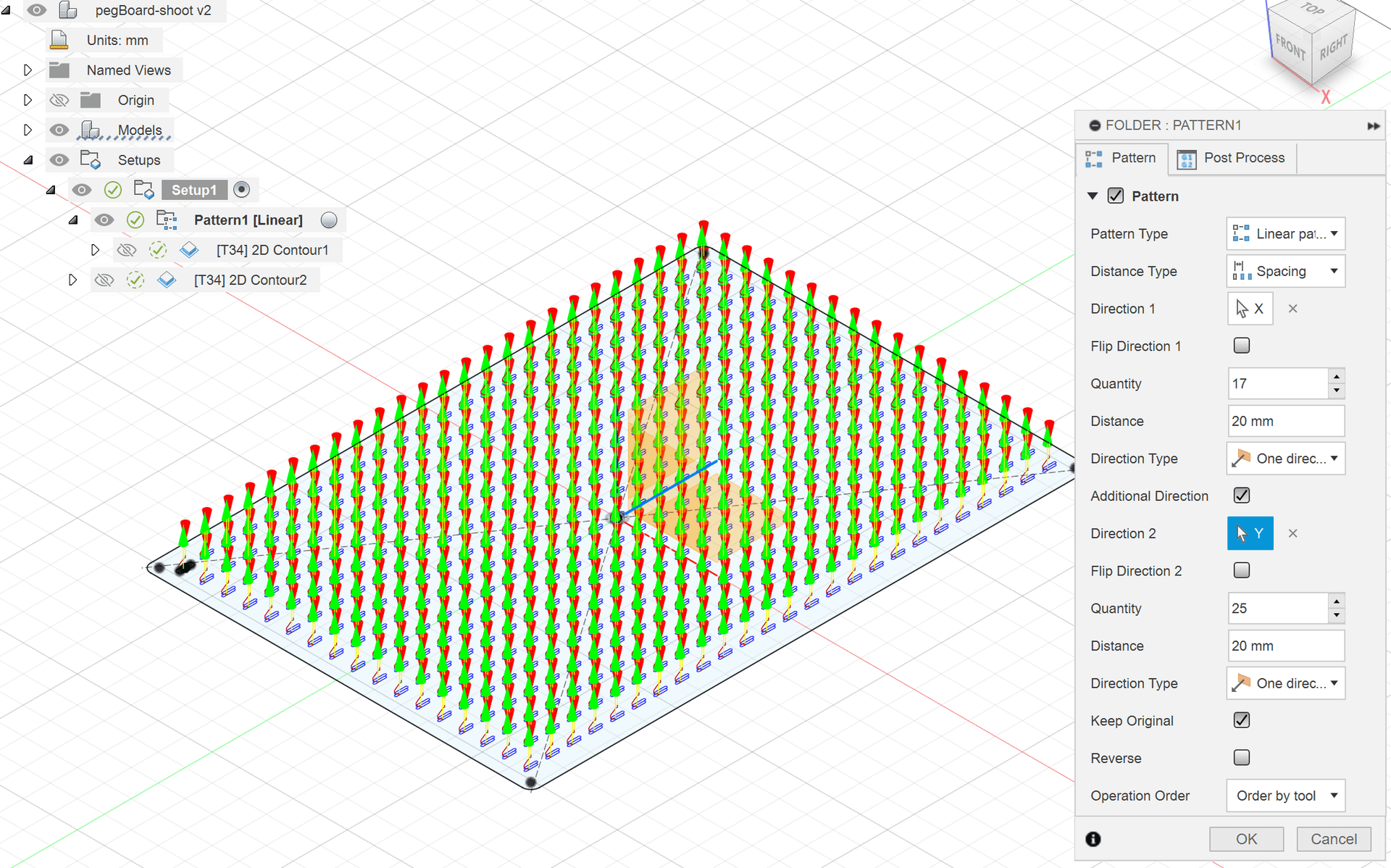
Gereedschapsbaanpatronen gebruiken in Fusion
Maak en frees een parametrisch pegboard met een gereedschapsbaanpatroon. U leert het ontwerp voor te bereiden en de bewerking Pattern te gebruiken in de werkruimte Manufacture.

Xavier Klein
CNC Educator
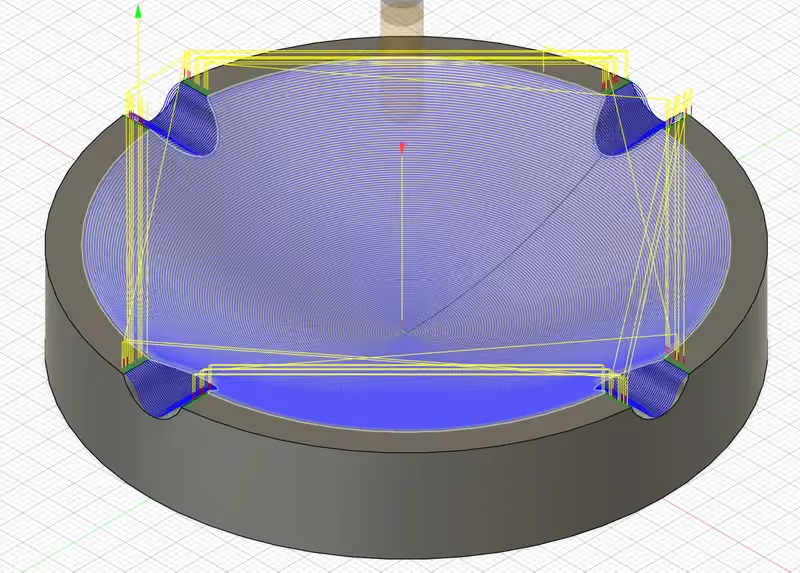
In deze tweede module modelleert u een parametrische asbak en bereidt u de 3D-bewerking ervan voor. Met dit project leert u nieuwe modelleergereedschappen kennen en de twee belangrijkste stappen van het 3D-frezen: voorfrezen en nafrezen.
Op het programma:
Voorkennis: Module 1: 2D-modelleren en frezen gevolgd hebben.
De CNC-freesmachines van Mekanika werken op 3 assen (X, Y, Z). 3D-bewerking blijft dus beperkt tot bas-reliëf: de frees bereikt alleen de oppervlakken die van bovenaf zichtbaar zijn, in tegenstelling tot een machine met 4 of 5 assen. Bijvoorbeeld:


Let op: u kunt een onderdeel op meerdere zijden bewerken door het om te draaien. Deze module behandelt dat type bewerking niet.
We gaan een parametrische asbak modelleren om hem daarna te frezen.
Maak een nieuw Design aan, noem het “ashtray” en sla het op in het project Mekanika Training.
Een asbak uit hout frezen lijkt misschien vreemd, maar het ontwerp en de productie ervan laten u veel concepten verkennen: omwentelingsextrusie, eigen vlakken aanmaken, verschuiven en patronen maken, naast de 3D-bewerkingen.
Maak de Parameters van dit design aan:
| radius | 50 mm |
| thickness | 18 mm |
| nbrSlot | 4 unitless |
| diamSlot | 12 mm |
| offset | 3 mm |
| depthSlot | 2 mm |
Maak een nieuwe Sketch aan en plaats die op het Y/Z-vlak (blauw en groen).

Selecteer in de schetsmodus Create > Rectangle > 2-Point Rectangle (sneltoets: R).

Teken een rechthoek vanaf de oorsprong van het document: voer de parameter radius in voor de breedte en thickness voor de hoogte.
Selecteer het gereedschap Create > Conic Curve.
Met dit gereedschap tekent u eenvoudig curves: we gebruiken het om de welving van de kom te modelleren.

Plaats het eerste punt op de oorsprong van het document en daarna het tweede punt op de rechterbovenhoek van de rechthoek.

De volgende stap is het punt bepalen van waaruit de kromming wordt berekend.
Kies het midden van de onderrand van de rechthoek: het driehoekige symbool verschijnt.

Stel de Rho-waarde in op 0.5 en bevestig met Enter.
Rho is een coëfficiënt die de vorm van de curve bepaalt. De waarde moet tussen 0 en 0,99 liggen.
Druk nog eens op Enter om de tekening te bevestigen.

Selecteer Modify > Offset (sneltoets: O):

Selecteer de curve: er verschijnt een invoervak voor de verschuivingsafstand.
Voer de parameter offset in en verschuif de curve naar boven, zoals op de afbeelding, en klik dan op OK.

Klik op Finish Sketch om de tekening te bevestigen en daarna op de knop Home om terug te keren naar de basisweergave.

Selecteer het gereedschap Create > Revolve.
Selecteer het deel tussen de twee curves en het onderste profiel:

Klik op Axis Select om de lijn te selecteren die als draaias dient.
Hier de Z-as of de linkerzijde van de rechthoek. De omwentelingsextrusie gebeurt dan automatisch.
Klik op OK om ze te bevestigen.


We tekenen nu de 4 inkepingen, in een sketch die raakt aan de rand van de asbak. Daarvoor kunt u in Fusion nieuwe vlakken aanmaken om er een sketch op te plaatsen.
Klik op Construct > Tangent Plane.

Selecteer het cilindrische vlak om een oranje vlak te laten verschijnen en klik dan op OK.
Let op: het menu Construct biedt verschillende methodes om vlakken aan te maken. In Module 3 zien we hoe u een vlak maakt door het te verschuiven (offset) ten opzichte van een ander vlak.

Er verschijnt een map Construction in de Browser. Die bevat een object Plane1, dat u kunt verbergen of tonen.

Maak een nieuwe sketch aan met Create > Create Sketch en selecteer het vlak dat u net hebt gemaakt.
Het doel is een lijn te trekken vanuit het midden van de bovenrand van de cilinder, om er de cirkel te tekenen die het profiel van de inkeping vormt. De sketch kan zich echter niet rechtstreeks aan die rand vastmaken, omdat de Body en de Sketch niet gekoppeld zijn.
U kunt wel randen van de Body in de sketch projecteren met de opdracht Create > Project/Include > Project (sneltoets: P).

Klik op de bovenrand van de cilinder en daarna op OK om een geprojecteerde lijn te maken. Deze lijn (in paars) is standaard gekoppeld aan de Body: ze volgt dus alle wijzigingen die daarop worden toegepast.
Selecteer het gereedschap Create > Line (sneltoets: L) en plaats het eerste punt in het midden van de geprojecteerde lijn (let op het driehoekige symbool).
Plaats het tweede punt door de muis (zonder te klikken) onder 90° naar boven te bewegen en voer de parameter depthSlot in het afstandsvak in. Bevestig met Enter.

Selecteer deze lijn en klik in de Sketch Palette rechts in het scherm op Linetype: Construction:

De lijn wordt een constructielijn, die niet meetelt bij het selecteren van profielen (bijvoorbeeld voor een extrusie). Ze wordt nu gestippeld weergegeven.

Teken met Create > Circle > Center Diameter Circle een cirkel met als middelpunt het uiteinde van de constructielijn, met de parameter diamSlot als diameter.
Klik op Finish Sketch en keer terug naar de basisweergave met de knop Home.

Start Create > Extrude, selecteer de twee delen van de cirkel en voer de parameter -radius in.
Omdat het geëxtrudeerde object door de asbak gaat, leidt Fusion af dat het om een uitsparing gaat en toont het die in transparant rood. Dat is hier de bedoeling, maar met het menu Operation kunt u ook een nieuwe Body aanmaken of de extrusie met het bestaande lichaam samenvoegen.

Klik op OK: de eerste inkeping is aangemaakt.

Selecteer het gereedschap Create > Pattern > Circular Pattern.
Met dit gereedschap dupliceert u een body, een component of zelfs een vlak.
U kunt er ook bewerkingen mee cirkelvormig dupliceren, zoals onze laatste extrusie.

Selecteer in het menu van het gereedschap Object type > Features.

Klik daaronder op Objects Select en daarna op de extrusiebewerking in de Timeline.

Selecteer vervolgens Axis Select en klik op de Z-as.

Voer in het invoervak de parameter nbrSlot in en klik op OK om de bewerking te bevestigen.

De 4 inkepingen zijn klaar: de parametrische asbak is af!
Ga naar de werkruimte Manufacture en maak een nieuwe Setup aan.
Plaats het Box point op de onderste hoek van het ruwe materiaal, zoals in Module 1.
Behoud in het tabblad Stock de optie Relative size box en voer 0 mm in voor Stock Top Offset en Stock Bottom Offset, en 1 mm voor Stock Side Offset.
Controleer of de waarden bij Stock Dimensions kloppen en klik dan op OK.

Klik op 3D > Adaptive Clearing.
Kies het gereedschap via Tool: Select...
Kies de frees Flat_6mm_Multi-Purpose met de preset Plywood.

Let goed op de dikte van uw materiaal: een frees heeft een beperkte snijlengte. Als u dat vergeet, kan de spantang tegen het ruwe materiaal botsen.


Ga naar het volgende tabblad, Geometry:
Selecteer bij Machining Boundary de optie Selection.

Selecteer de 5 voor te frezen vlakken: de 4 inkepingen en de kom. De bewerkingsgrenzen verschijnen als groene lijnen.

Ga naar het tabblad Passes:
Vink Stock to Leave uit, voer 3 mm in bij Maximum Roughing Stepdown en daarna 0,5 mm bij Fine Stepdown.
Klik op OK om de bewerking te bevestigen.

De frees zakt bij elke snede 3 mm en verfijnt de vorm daarna in stappen van 0,5 mm. Dit type bewerking kan zwaar zijn om te berekenen voor minder krachtige computers: u kunt de belasting verlagen door de waarde Fine Stepdown te verhogen, wat minder gereedschapsbanen oplevert. Zoals de simulatie hieronder toont, laat dit voorfrezen zichtbare treden achter op de gebogen oppervlakken.

Om deze treden glad te maken, gebruikt een tweede bewerking een bolkopfrees, die de kromming volgt zonder trapjes achter te laten.
Maak een tweede bewerking aan: 3D > Spiral.
De keuze van de nafreesbewerking hangt grotendeels af van uw ontwerp. Test er gerust meerdere als de keuze niet voor de hand ligt. In dit voorbeeld geven andere bewerkingen vergelijkbare bewerkingstijden: Scallop, Parallel, Radial enz.

Kies het gereedschap via Tool: Select...
De huidige lijst bevat geen bolkopfrees: u moet er dus een aanmaken.
Klik op Local > Library en daarna op het symbool + om een nieuw gereedschap toe te voegen.

Selecteer het type frees, hier Ball end mill (bolkopfrees).

Tabblad General:
Description: noem het gereedschap 6mm Ball End Mill.
De andere velden zijn optioneel.

Tabblad Cutter:
Type: Ball end mill
Unit: Millimeters
Clockwise spindle...: Aangevinkt
Number of flutes: 2
Material: Carbide
Deel Geometry:
Diameter: 6 mm
Shaft diameter: 6 mm
Overall length: 36 mm
Length below holder: 24 mm
Shoulder length: 21 mm
Flute length: 18 mm

Het aantal snijkanten bepaalt de snijsnelheden.
De lengtes zijn belangrijk om botsingen te vermijden.
Botsingsrisico's worden gemeld tijdens de simulatie.
Sla de tabbladen Shaft en Holder over en ga naar Cutting Data.
Tabblad Cutting Data:
Klik op het symbool + om een nieuwe Preset aan te maken.
Noem hem Plywood.

De velden met "Fx" zijn gekoppeld: als u er een wijzigt, veranderen de andere mee.
De belangrijkste waarde is Feed per tooth (de voeding per tand) , bepaald door de ideale Chip load (de ideale spaandikte).
Lees ons artikel over snijsnelheden voor meer informatie:
Gids voor snijsnelheden en voedingen
U kunt de ideale snelheden ook berekenen met onze calculator:
Mekanika-snelheidscalculator
Gebruik de tabel voor beginners uit het artikel hierboven om de juiste snelheidsverhouding te vinden.

Voer 0,08 mm in bij Feed per tooth en druk op Enter om te bevestigen.
Bekijk hoe de andere waarden automatisch worden aangepast.
Voer 18 000 rpm in bij Spindle Speed en druk op Enter om te bevestigen.
Bekijk hoe de andere waarden automatisch worden aangepast.
Voer 1400 mm/min in bij Ramp feedrate en 35 graden bij Ramp Angle.
Selecteer Disabled bij Coolant (helemaal onderaan).

Tabblad Post-Processor:
Wijzig niets.
Het veld “Number” komt overeen met de positie van het gereedschap in het magazijn van een machine met automatische gereedschapswissel.
Klik op Accept om het nieuwe gereedschap te bevestigen.
Selecteer daarna het nieuwe gereedschap in de gereedschapsbibliotheek.

Ga naar het tabblad Geometry van de bewerking Spiral.
Stel deze parameters in:
Machining Boundary: Selection
Machining Boundary Selection: Dezelfde vlakken als bij de vorige bewerking
Tool Containment: Tool centre on boundary
Additional Offset: 0 mm
Contact Only: Aangevinkt
Bevestig de bewerking met OK
De gereedschapsbaan wordt gegenereerd.
Afhankelijk van uw computer kan dat even duren: deze baan is zeer nauwkeurig en dus lang om te berekenen.

Rest nog een 2D Contour-bewerking om het onderdeel uit te snijden. Klik op 2D > 2D Contour.
Tabblad Tool:
Selecteer de frees van 6 mm uit de kit: Flat_6mm_Multi-Purpose
Kies opnieuw de preset Plywood.

Tabblad Geometry:
Selecteer de onderste contour van het model en plaats 4 bruggetjes (Tabs).
Tab Shape: Triangular
Tab Width: 6 mm
Tab Height: 3 mm

Tabblad Passes:
Vink Multiple Depths aan en voer 3 mm in bij Maximum Roughing Stepdown. Activeer ook de ramp in het tabblad Linking, met dezelfde instellingen als in Module 1.
Klik op OK.
Laatste stap: genereer de G-code, het bestand dat de machine leest.
Selecteer de Setup in de Browser om alle bewerkingen mee te nemen,
en klik dan op Actions > Post Process.
Controleer of de Mekanika-postprocessor geselecteerd is (zie Module 1 om hem aan uw bibliotheek toe te voegen).
Geef het bestand een naam, kies de uitvoermap en klik dan op Post.
Dit programma gebruikt twee verschillende frezen: controleer vóór het frezen hoe uw machine de gereedschapswissel afhandelt.
Uw bestand is klaar om gefreesd te worden!
Mekanika is een Belgisch bedrijf gevestigd in Brussel dat als ambitie heeft om lokale productie toegankelijker te maken dankzij een 100% open-source benadering.
We ontwerpen en produceren CNC frees- en zeefdrukmachines van hoge kwaliteit die een reputatie hebben opgebouwd voor betrouwbaarheid en gebruiksgemak. Onze gereedschappen worden geleverd in volledig gedocumenteerde kits, zodat ze gemakkelijk kunnen worden aangepast aan specifieke behoeften.
Bezoek onze Store om meer te weten te komen, of bekijk onze online bronnen en tutorials om verder te leren.
Maak en frees een parametrisch pegboard met een gereedschapsbaanpatroon. U leert het ontwerp voor te bereiden en de bewerking Pattern te gebruiken in de werkruimte Manufacture.
Xavier Klein
CNC Educator
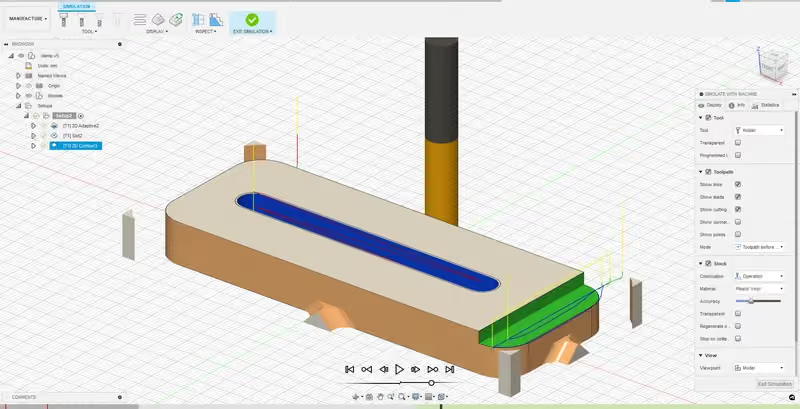
Leer de basis van Autodesk Fusion: de interface, het ontwerp van een parametrische spanklauw en de voorbereiding van de CNC-bewerking.
Xavier Klein
CNC Educator
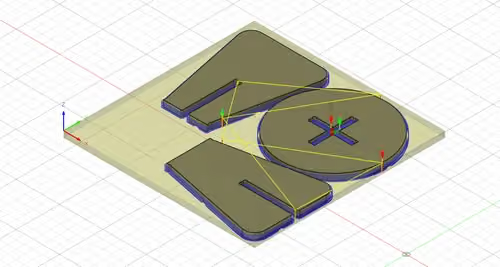
Leer een parametrische kruk ontwerpen met pen-en-gatverbindingen en halfhoutse verbindingen, en bereid de bewerking voor in Autodesk Fusion.
Xavier Klein
CNC Educator